
DiceX Connect einrichten, Schritt für Schritt
Ein kurzer Rundgang durch alle Bildschirme des Plugins, in der Reihenfolge, in der Sie sie brauchen. Jeder Schritt zeigt den echten Bildschirm. Auf deutschen Websites erscheint das Plugin auf Englisch, deshalb nennen wir die Schaltflächen so, wie Sie sie sehen.
Installieren und öffnen
Alles beginnt mit einem DiceX-Konto und einem API-Schlüssel. Das Plugin selbst ist kostenlos.
- Gehen Sie im WordPress-Dashboard zu Plugins → Neues Plugin hinzufügen, suchen Sie nach „DiceX Connect“, installieren und aktivieren Sie es.
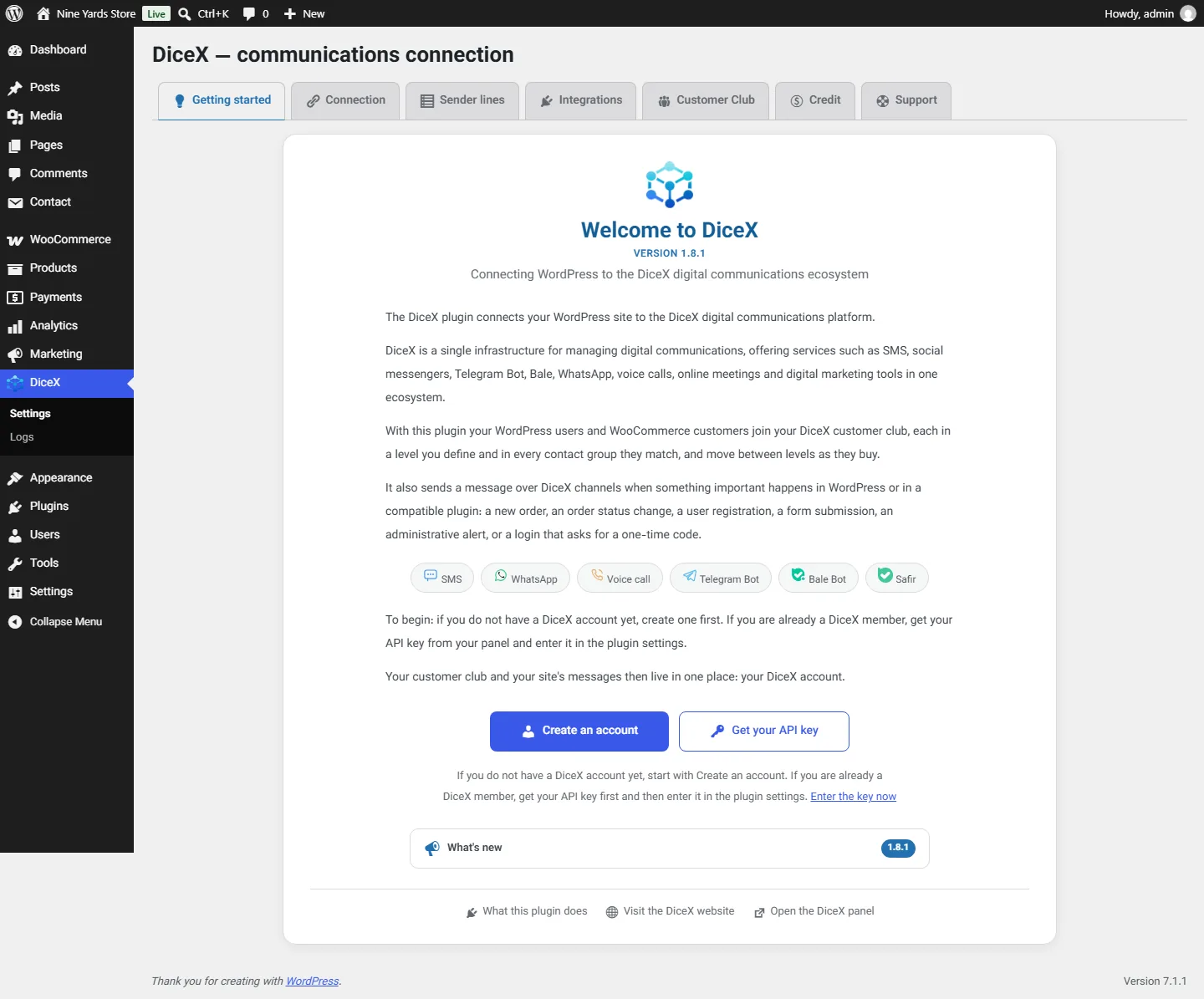
- In der Seitenleiste erscheint das Menü DiceX. Es öffnet sich mit dem Tab Getting started, der erklärt, was das Plugin tut.
- Noch kein DiceX-Konto? Wählen Sie Create an account. Schon Mitglied? Wählen Sie Get your API key und kopieren Sie den Schlüssel aus Ihrem DiceX-Panel.
Gut zu wissen: Solange Sie keinen API-Schlüssel eingeben, verlässt nichts Ihre Website.
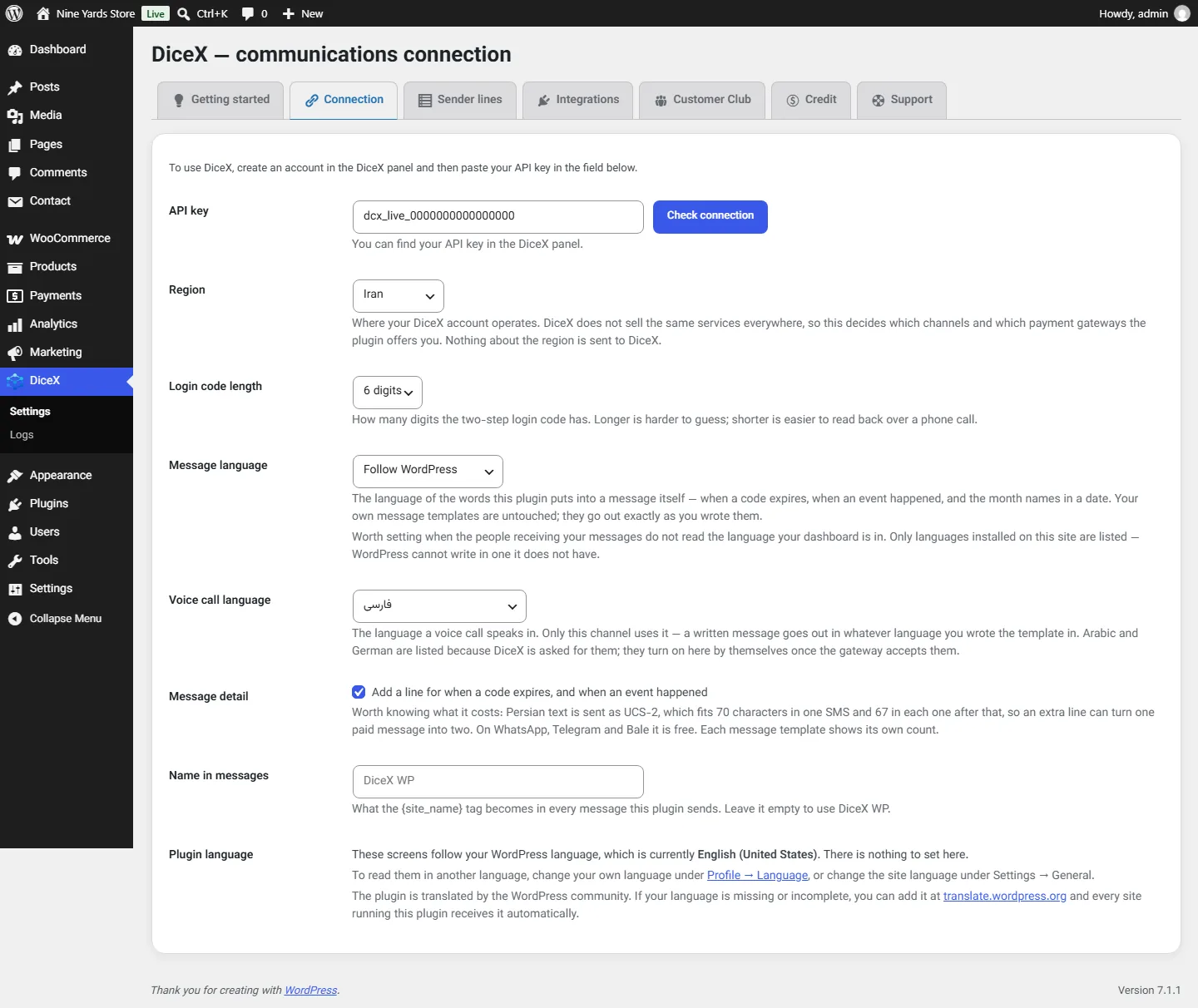
Verbindung: Schlüssel und Region
Hier sagen Sie dem Plugin, wer Sie sind und wo Sie tätig sind.
- Fügen Sie den API-Schlüssel ein und klicken Sie auf Check connection.
- Wählen Sie Ihre Region: Iran, GCC oder World Wide. Sie bestimmt, welche Kanäle und Zahlungsdienste das Plugin anbietet. Zur Region wird nichts an DiceX übermittelt.
- Wenn Sie den Zwei-Faktor-Login nutzen, legen Sie die Codelänge fest: 4 bis 8 Ziffern, standardmäßig 6.
- Optional: die Nachrichtensprache, die Sprache der Sprachanrufe, eine Zeile dazu, wann ein Code abläuft und wann ein Ereignis stattfand, und der Name, der in Nachrichten
{site_name}ersetzt.
Gut zu wissen: Bei einer SMS in arabischer oder persischer Schrift kann die zusätzliche Zeile aus einer bezahlten Nachricht zwei machen. Bei WhatsApp, Telegram und Bale kostet sie nichts.
Absenderleitungen: woher gesendet wird
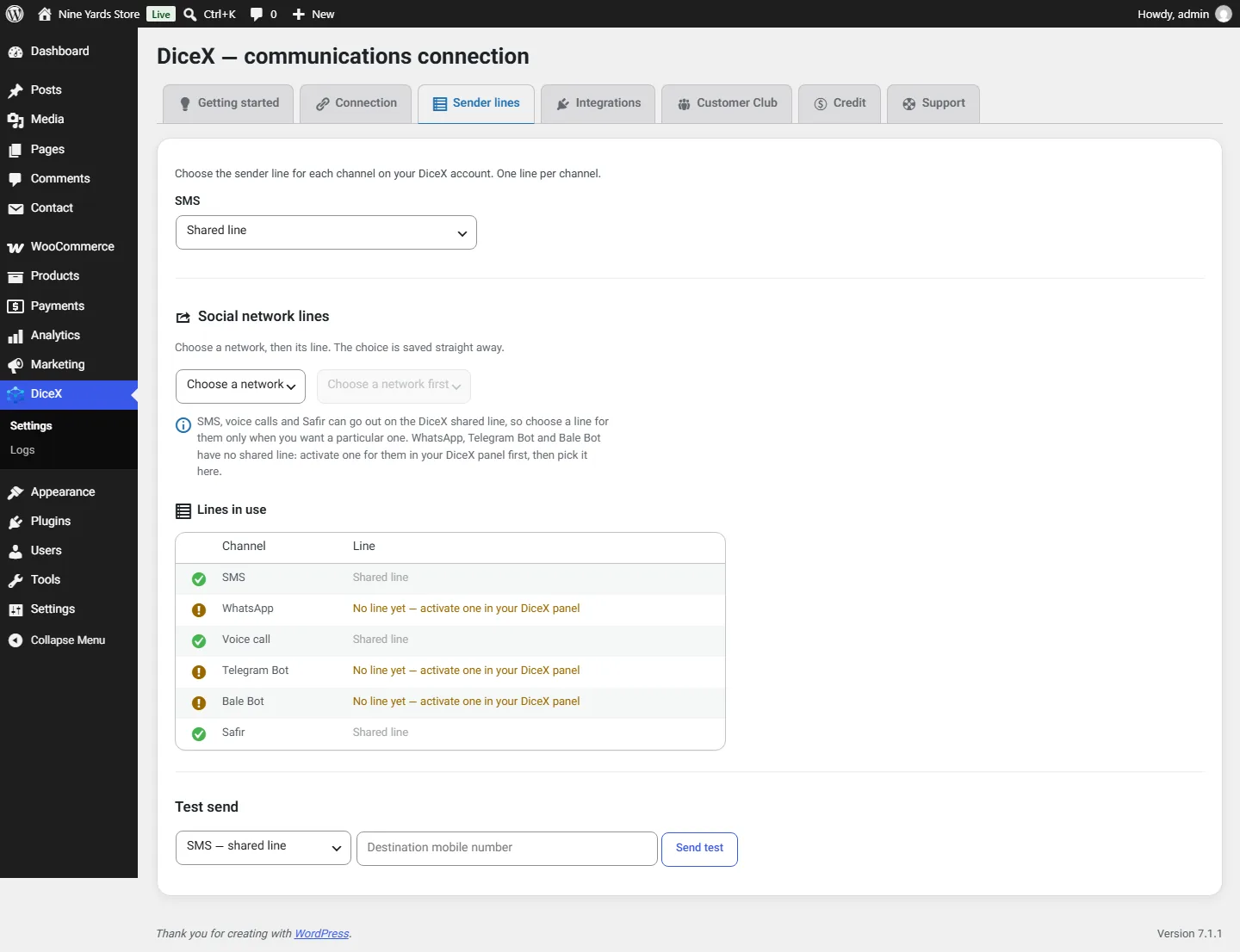
Jeder Kanal sendet über eine Leitung Ihres DiceX-Kontos.
- Öffnen Sie Sender lines. SMS, Sprachanrufe und Safir können über die gemeinsame DiceX-Leitung gehen; wählen Sie dafür nur eine Leitung, wenn Sie eine bestimmte möchten.
- WhatsApp, Telegram-Bot und Bale-Bot haben keine gemeinsame Leitung. Aktivieren Sie zuerst im DiceX-Panel eine Leitung für jeden Kanal und wählen Sie sie dann hier.
- Lines in use zeigt, welche Kanäle sendebereit sind. Geben Sie eine Mobilnummer ein und senden Sie eine Testnachricht.
Gut zu wissen: Welche Kanäle Sie sehen, hängt von der Region im Tab Connection ab.
Integrationen: was eine Nachricht auslöst
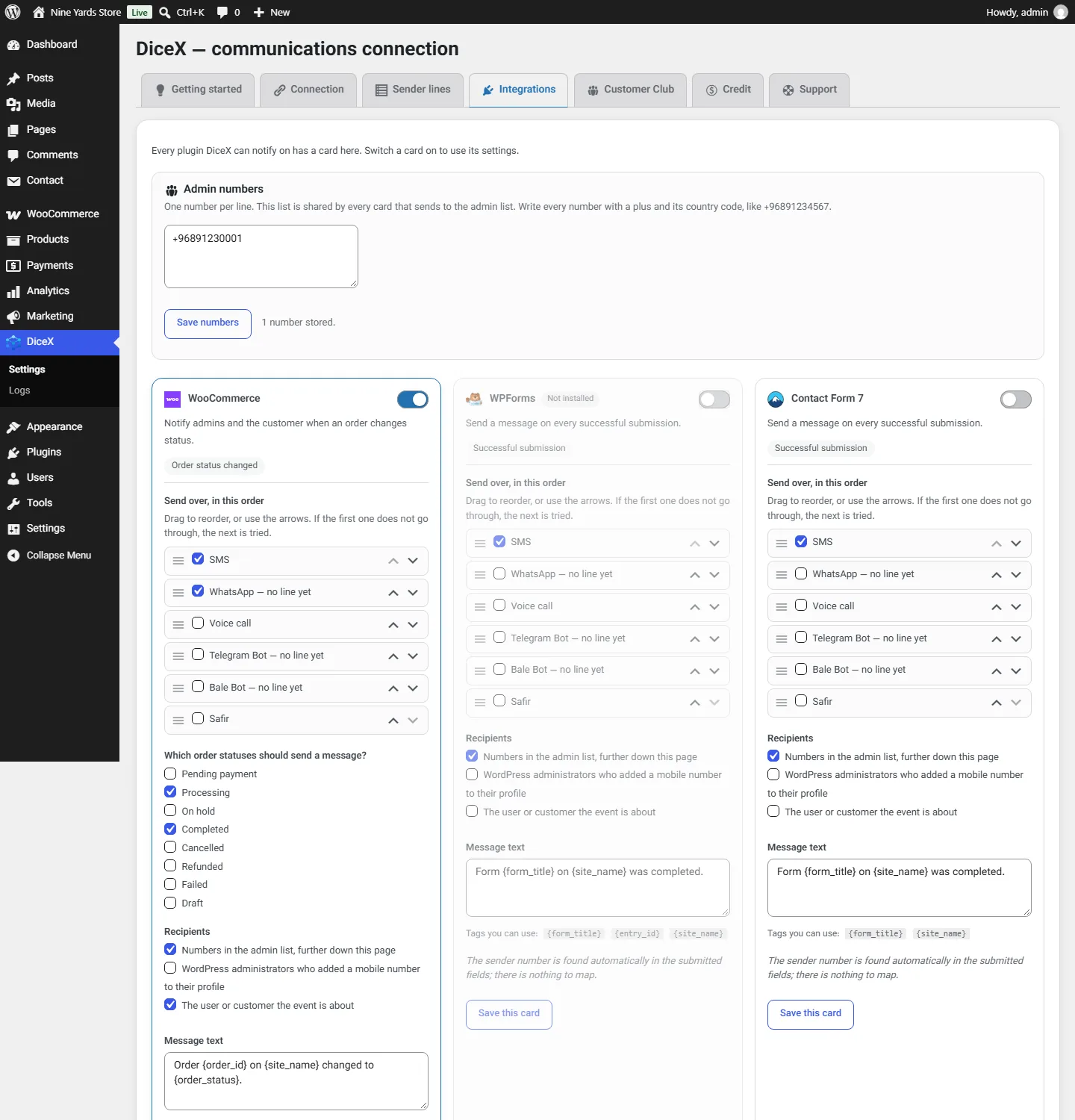
Jedes Plugin, auf das DiceX hört, hat eine Karte. Schalten Sie die ein, die Sie brauchen.
- Öffnen Sie Integrations. Eine Karte, deren Plugin nicht installiert ist, erscheint ausgegraut.
- Tragen Sie zuerst Ihre eigene Mobilnummer mit Ländervorwahl in Ihr WordPress-Profil ein (Benutzer → Profil). Bis dahin bleiben die Karten gesperrt; ein Klick darauf erklärt den Grund und bietet Open your profile an.
- Tragen Sie die Admin-Nummern einmal ein, eine pro Zeile, und klicken Sie auf Save numbers. Jede Karte, die an die Admin-Liste sendet, nutzt sie.
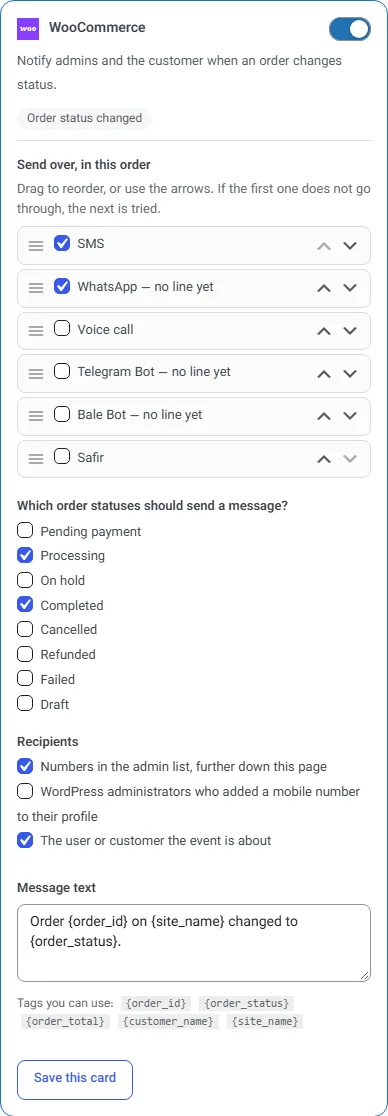
- Schalten Sie eine Karte ein. Ziehen Sie die Kanäle in die gewünschte Reihenfolge: Kommt der erste nicht durch, wird der nächste versucht.
- Wählen Sie, wer informiert wird: die Admin-Liste, WordPress-Administratoren mit Mobilnummer im Profil, der Kunde bzw. wer das Formular ausgefüllt hat, oder eine Kombination.
- Schreiben Sie die Nachricht mit den Platzhaltern unter dem Feld, etwa
{order_id}oder{customer_name}, und klicken Sie auf Save this card. - Formulare brauchen keine Feldzuordnung: Bei WPForms, Contact Form 7 und Gravity Forms findet das Plugin die Mobilnummer unter den gesendeten Werten. Für Digits wählen Sie DiceX außerdem in den SMS-Gateway-Einstellungen von Digits.
Gut zu wissen: Karten hören nur zu. Sie ändern nichts an anderen Plugins, und ein fehlgeschlagener Versand stört nie eine Bestellung oder ein Formular.
Zwei-Faktor-Login
Schützen Sie den WordPress-Login mit einem Einmalcode.
- Schalten Sie im Tab Integrations die Karte DiceX two-step login ein und wählen Sie einen Modus: Code nach dem Passwort, Anmeldung ohne Passwort nur mit Mobilnummer, oder beides.
- Der Code geht an die Mobilnummer im WordPress-Profil des Nutzers. Wer dort keine Nummer hat, meldet sich nur mit dem Passwort an.
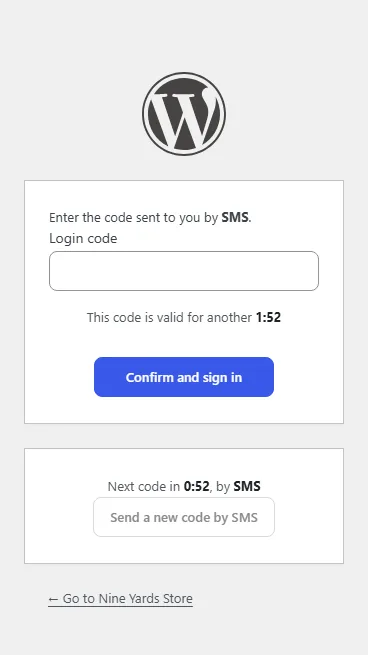
- Der Login-Bildschirm zeigt, über welchen Kanal der Code kam, mit Countdown. Erneutes Senden wechselt zum nächsten Kanal Ihrer Reihenfolge.
- Ein Code gilt 120 Sekunden. Fünf Fehlversuche beenden den Vorgang, und der Code kann dreimal im Abstand von einer Minute neu gesendet werden.
Gut zu wissen: Ausgesperrt? Tragen Sie define( 'DICEX_CONNECT_DISABLE_LOGIN_OTP', true ); in die wp-config.php ein; der Zwei-Faktor-Login ruht, bis Sie die Zeile entfernen.
Kundenclub
Halten Sie WordPress-Nutzer und WooCommerce-Kunden in Ihrem DiceX-Club, geordnet nach Stufen, die Sie festlegen.
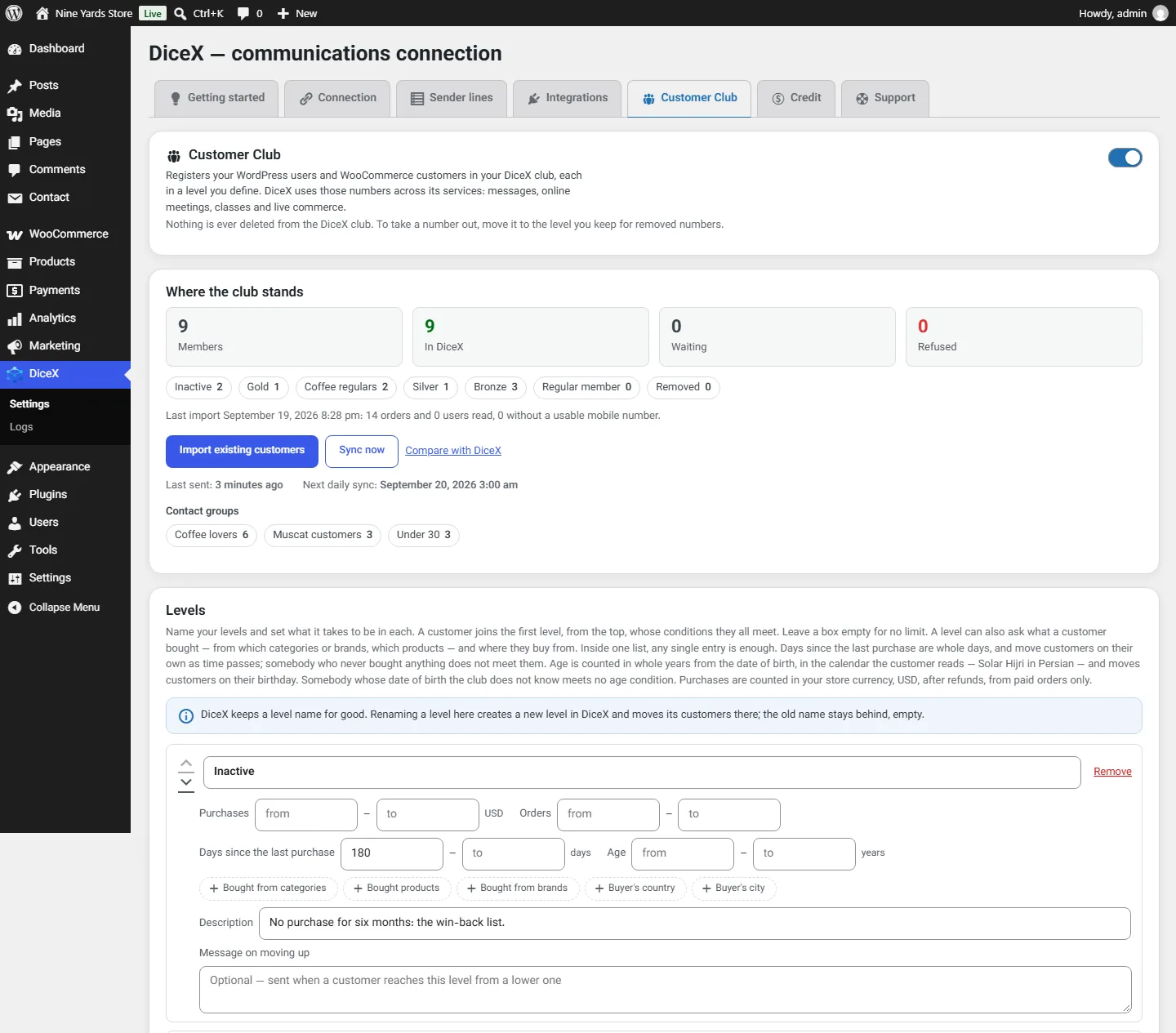
- Öffnen Sie Customer Club und schalten Sie ihn ein. Wählen Sie zuerst, wer beitritt: alle Kunden oder nur diejenigen, die per Häkchen zustimmen.
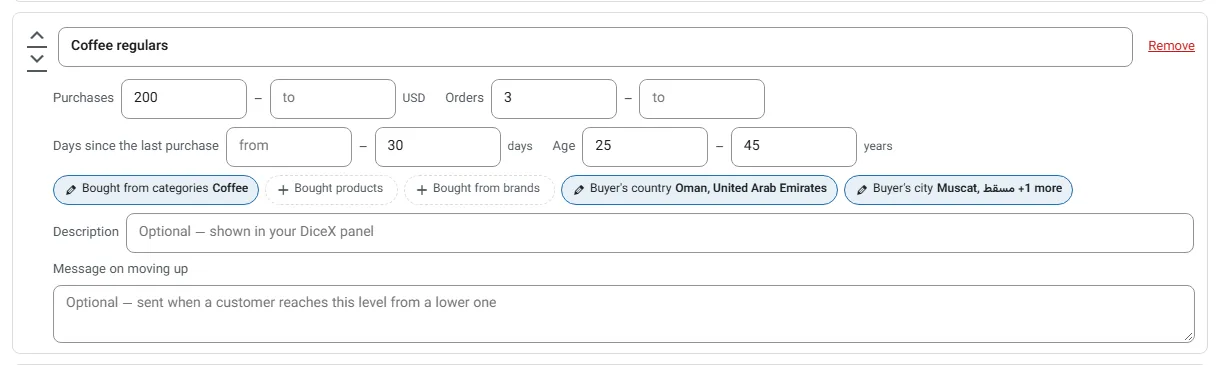
- Legen Sie Ihre Stufen fest, mit beliebigen Namen in beliebiger Reihenfolge. Jeder Kunde landet in der ersten Stufe von oben, deren Bedingungen er alle erfüllt.
- Geben Sie jeder Stufe Bedingungen: Umsatz, Anzahl der Bestellungen, Tage seit dem letzten Kauf, Alter, Produktkategorie, Produkt, Marke, Land oder Stadt. Count customers zeigt vor dem Speichern, wie viele passen.
- Fügen Sie bei Bedarf Kontaktgruppen neben den Stufen hinzu. Ein Kunde ist in jeder Gruppe, zu der er passt – bis zu 20 Gruppen.
- Optional: eine Willkommensnachricht für neue Mitglieder und eine Nachricht beim Aufstieg in eine höhere Stufe, in jeder Sprache Ihrer Website.
- Wählen Sie, wie synchronisiert wird: sofort, einmal täglich zu einer Uhrzeit Ihrer Wahl, oder beides. Klicken Sie dann auf Import existing customers. Es wird nichts gesendet, bevor Sie die Zahlen gesehen und bestätigt haben.
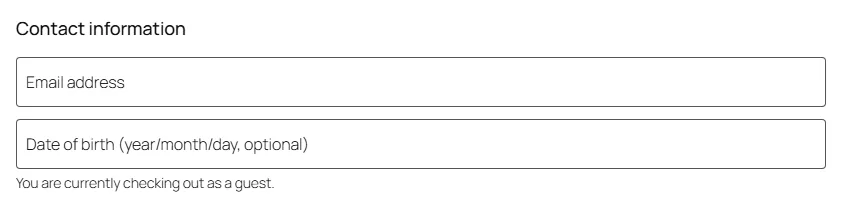
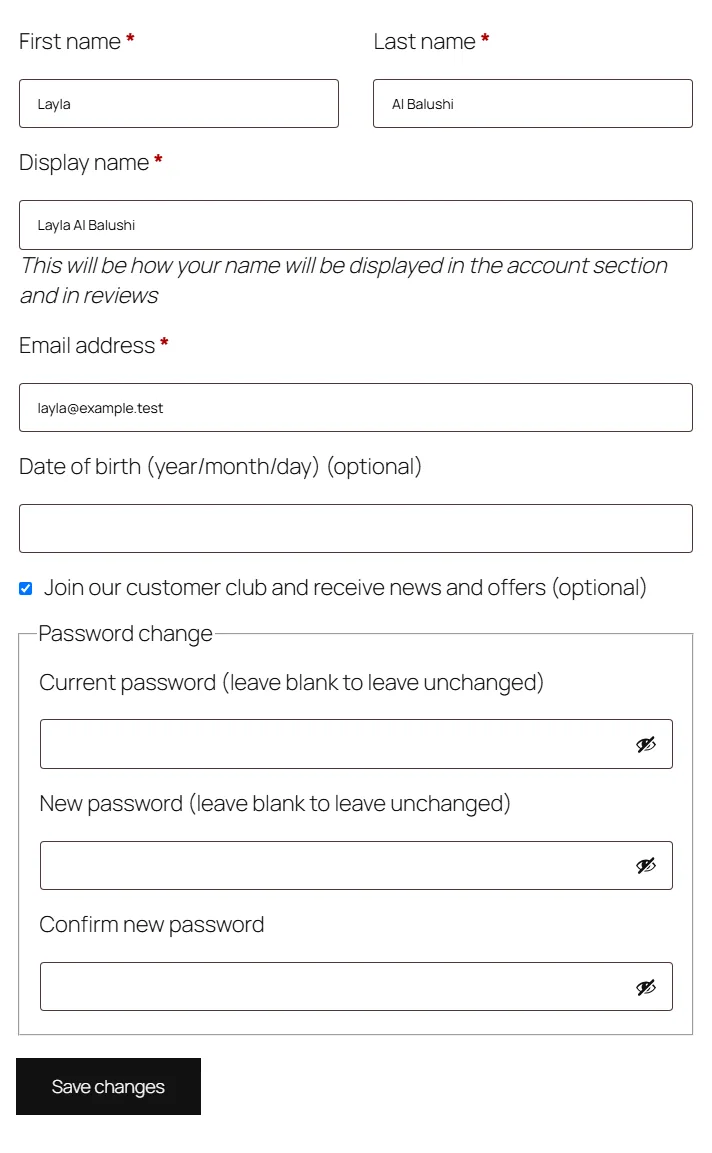
- Das Geburtsdatumsfeld erscheint an der Kasse, bei der Registrierung und im Konto, im Sonnen-Hidschri- oder gregorianischen Kalender. Kunden können den Club jederzeit über ihr Konto verlassen.
Gut zu wissen: Bei DiceX wird nichts gelöscht: Wer austritt, kommt in Ihre Stufe für entfernte Nummern. Geburtstagsgrüße verschickt das DiceX-Panel, nicht das Plugin.
Guthaben: Stand und Aufladen
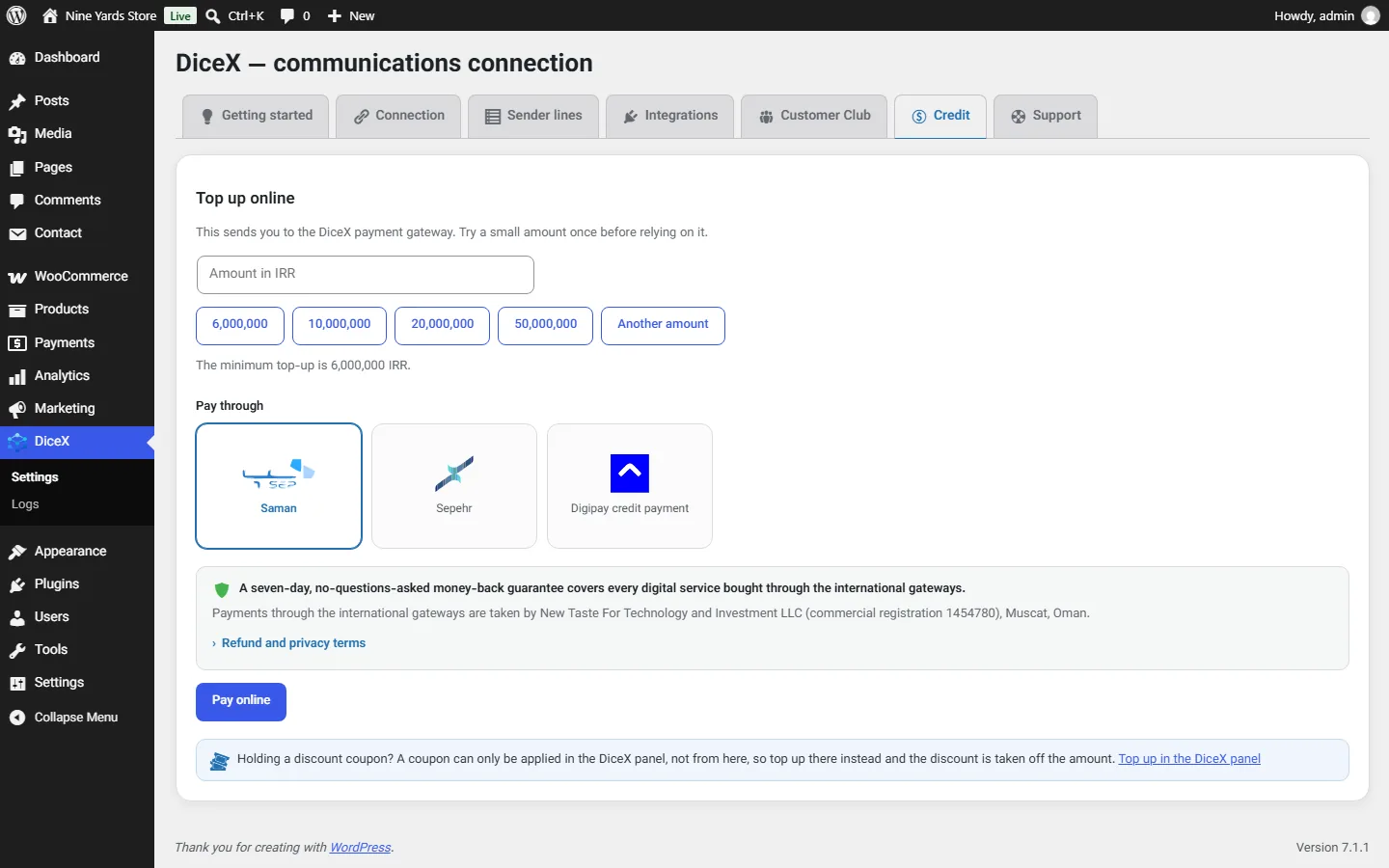
Sehen Sie das Guthaben Ihres DiceX-Kontos und laden Sie es auf, ohne WordPress zu verlassen.
- Öffnen Sie Credit, um Ihr Guthaben zu sehen.
- Wählen Sie einen Betrag oder geben Sie einen eigenen ein, wählen Sie einen der für Ihre Region angebotenen Zahlungsdienste und klicken Sie auf Pay online. Im Iran sind das Saman, Sepehr und Digipay.
- Sie haben einen Rabattcode? Rabattcodes werden nur im DiceX-Panel eingelöst; laden Sie dort auf.
Gut zu wissen: Probieren Sie einmal einen kleinen Betrag, bevor Sie sich darauf verlassen.
Protokoll und Support
Sehen Sie, was passiert ist, und holen Sie sich Hilfe von DiceX direkt aus WordPress.
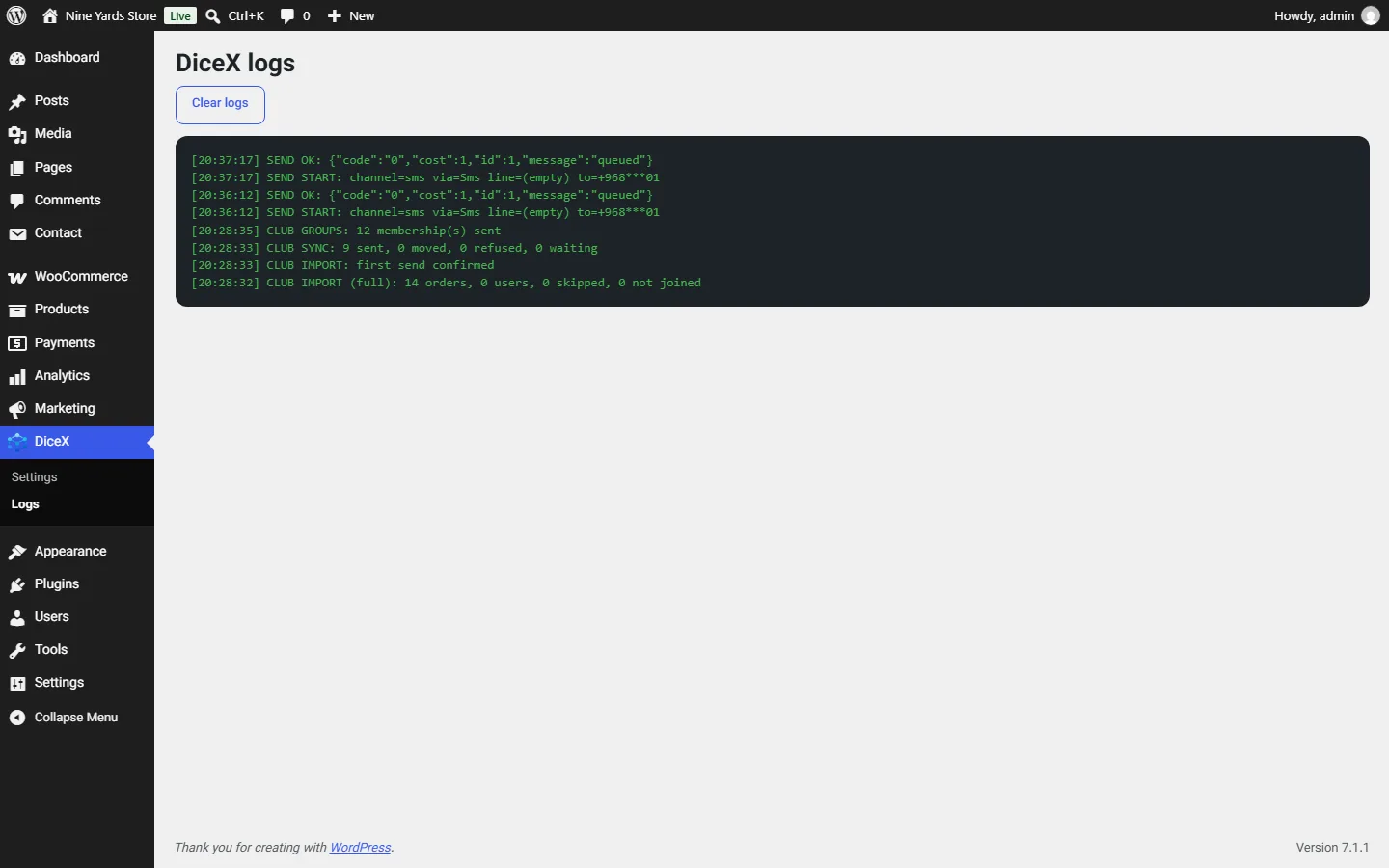
- Öffnen Sie DiceX → Logs für die letzten Ereignisse: gesendete Nachrichten, Fehler und Anmeldeversuche, Nummern teilweise verborgen.
- Weiterhin ein Problem? Öffnen Sie den Tab Support und schreiben Sie Ihre E-Mail-Adresse, einen Betreff und was passiert ist. Die Nachricht geht über den E-Mail-Versand Ihrer Website an den DiceX-Support.
- Das Plugin-Protokoll wird angehängt, sofern Sie das Häkchen nicht entfernen; E-Mail- und IP-Adressen darin werden gekürzt. Ihr API-Schlüssel wird nie gesendet. Die Antwort kommt an die angegebene Adresse.
Gut zu wissen: Eine Website kann eine Support-Nachricht pro Minute und fünf pro Tag senden.
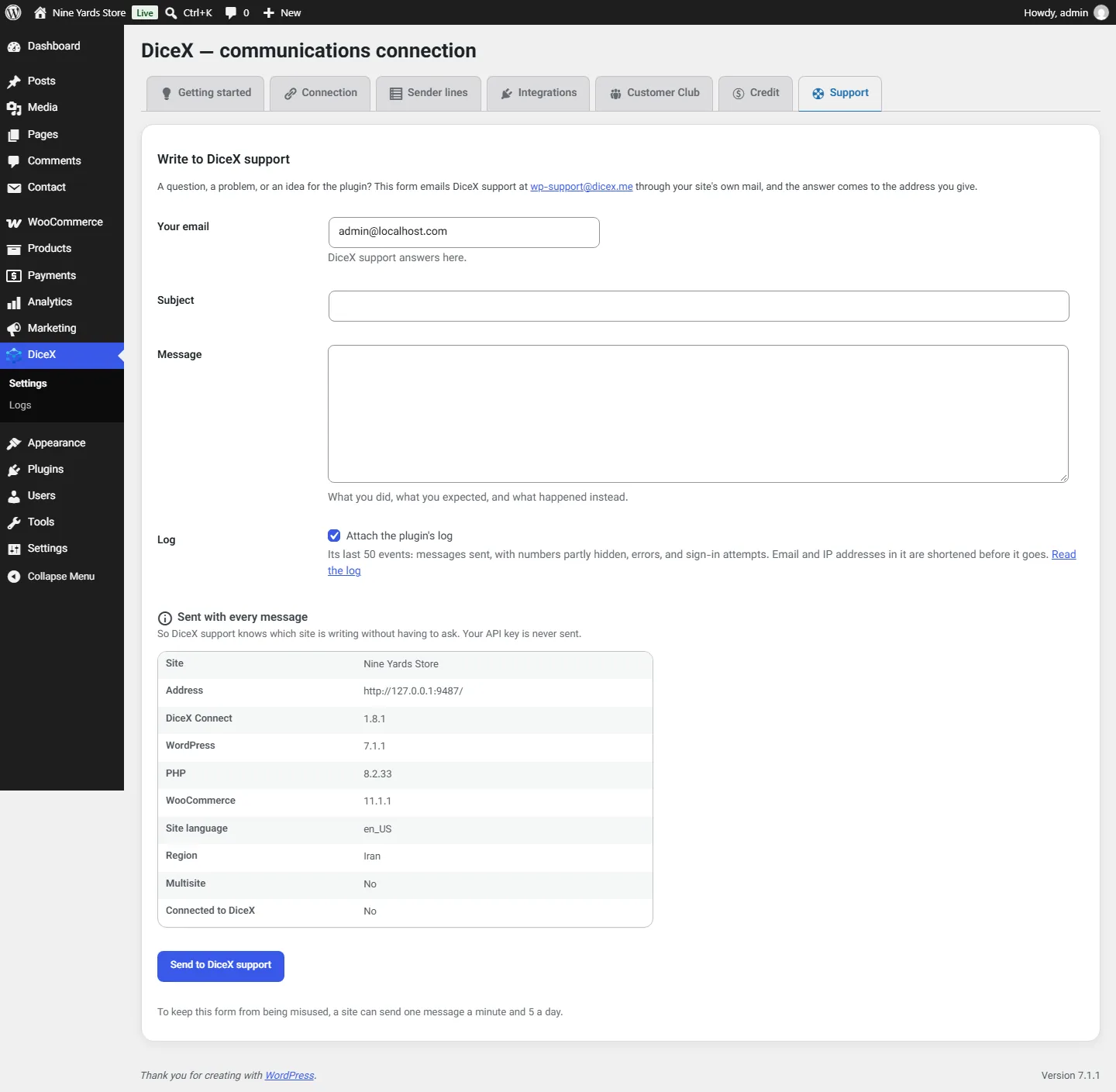
Bildschirme aus DiceX Connect 1.8.1 in einem Demo-Shop. Namen, Nummern und Guthaben sind Beispiele.