
إعداد DiceX Connect خطوة بخطوة
جولة قصيرة في كل شاشات الإضافة، بالترتيب الذي ستستخدمها به. كل خطوة تعرض الشاشة الحقيقية لتعرف ما الذي تبحث عنه. تظهر الإضافة بالإنجليزية في المواقع العربية، لذلك نذكر أسماء الأزرار كما تراها.
التثبيت وفتح الإضافة
كل شيء يبدأ بحساب في DiceX ومفتاح API. الإضافة نفسها مجانية.
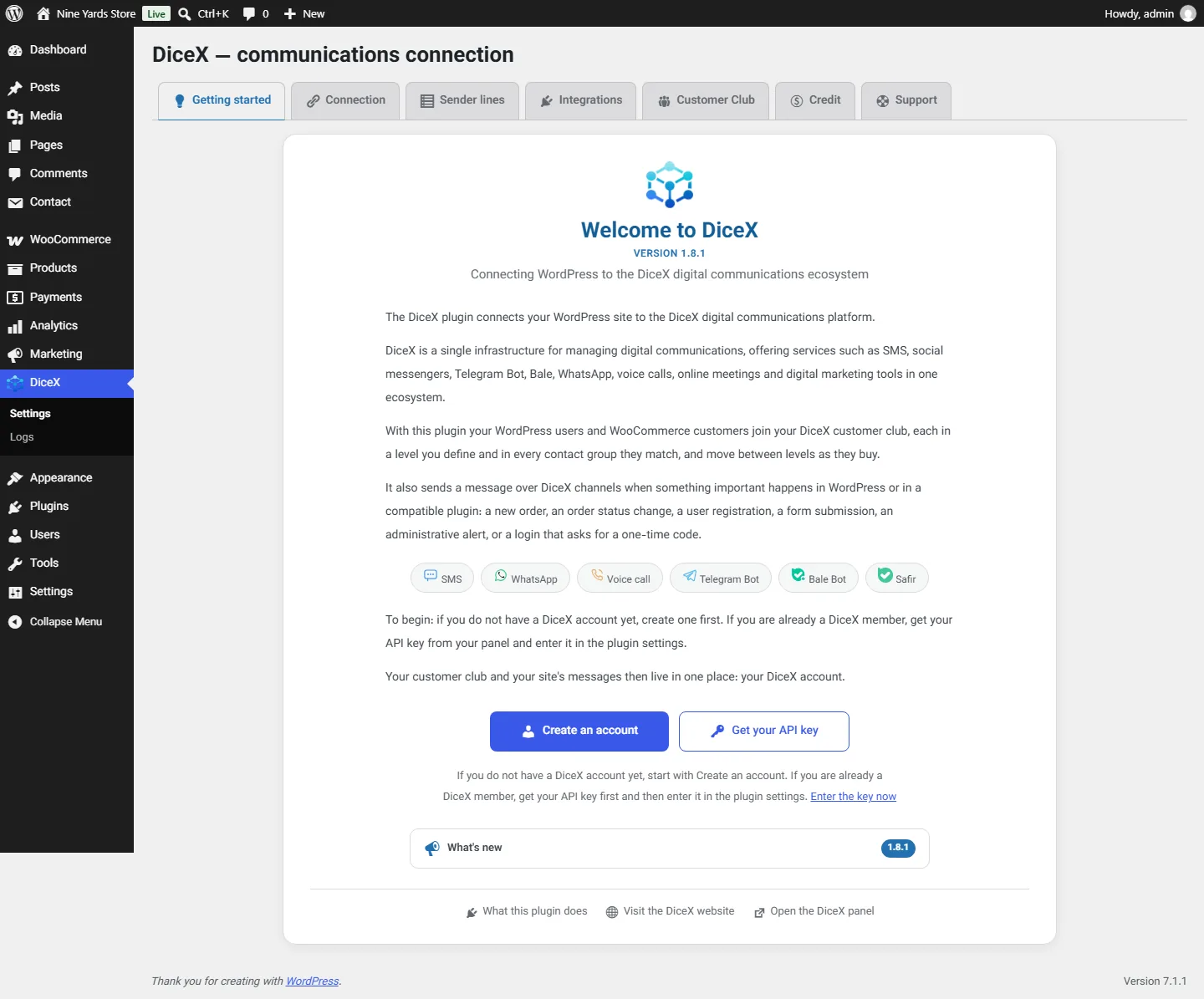
- في لوحة تحكم ووردبريس، اذهب إلى الإضافات ← أضف جديدًا، وابحث عن «DiceX Connect»، ثم ثبّتها وفعّلها.
- تظهر قائمة DiceX في الشريط الجانبي، وتفتح على تبويب Getting started الذي يشرح ما تفعله الإضافة.
- ليس لديك حساب في DiceX؟ اختر Create an account. لديك حساب؟ اختر Get your API key وانسخ المفتاح من لوحة DiceX.
من المفيد أن تعرف: لا يغادر موقعك أي شيء قبل أن تُدخل مفتاح API.
الاتصال: مفتاحك ومنطقتك
في هذا التبويب تخبر الإضافة من أنت وأين تعمل.
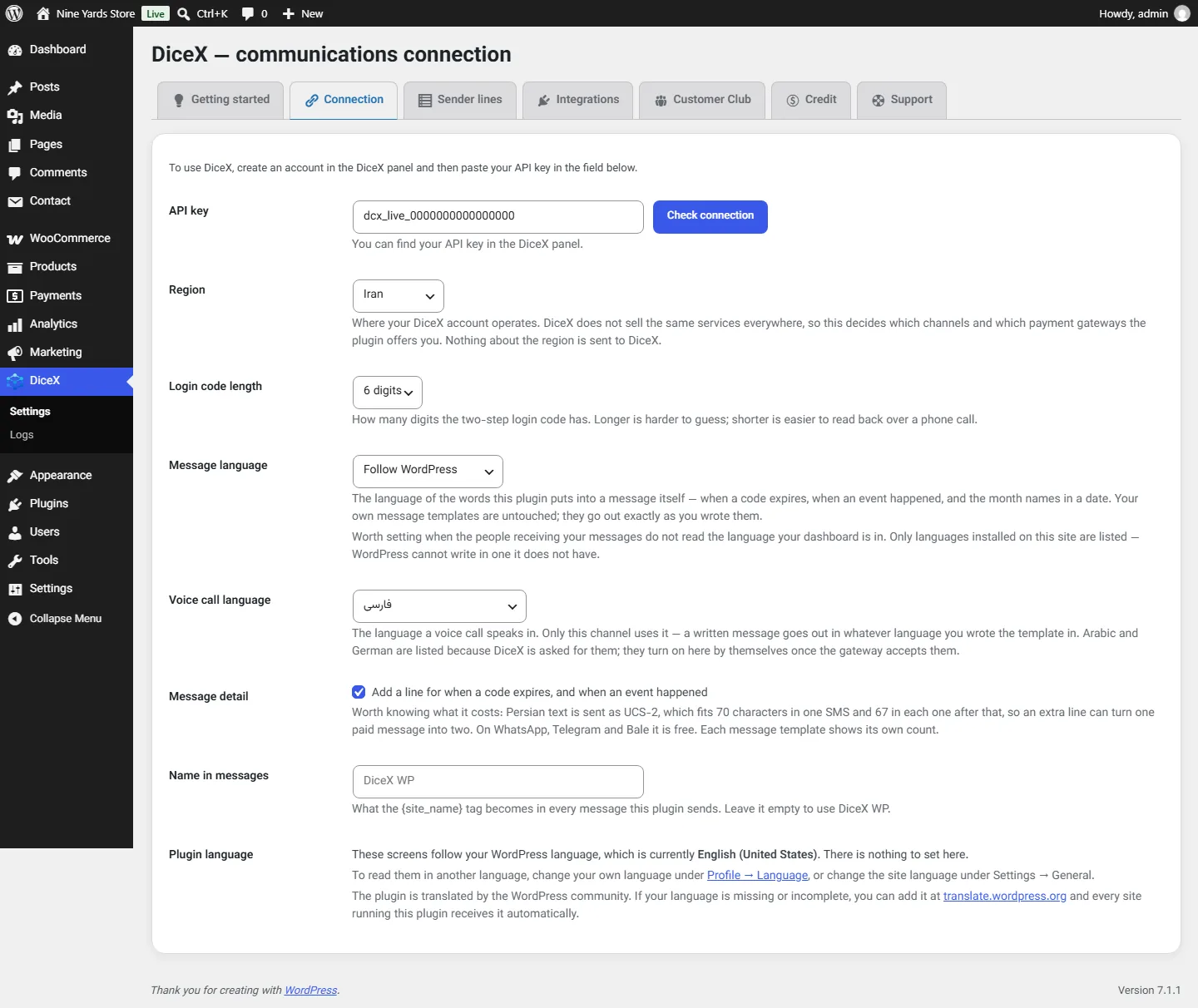
- الصق مفتاح API واضغط Check connection.
- اختر منطقتك: Iran أو GCC أو World Wide. تحدد المنطقة القنوات وبوابات الدفع التي تعرضها الإضافة، ولا يُرسل عنها شيء إلى DiceX.
- إن كنت ستستخدم تسجيل الدخول بخطوتين، حدّد طول الرمز: من 4 إلى 8 أرقام، و6 افتراضيًا.
- اختياري: لغة الرسالة، ولغة المكالمة الصوتية، وسطر يذكر متى ينتهي الرمز ومتى وقع الحدث، والاسم الذي يحل محل
{site_name}في رسائلك.
من المفيد أن تعرف: في الرسائل النصية بالعربية أو الفارسية قد يحوّل السطر الإضافي رسالة مدفوعة واحدة إلى رسالتين. على واتساب وتيليجرام وبله لا يكلّف شيئًا.
خطوط الإرسال: من أي خط تُرسل الرسالة
كل قناة ترسل من خط في حسابك على DiceX.
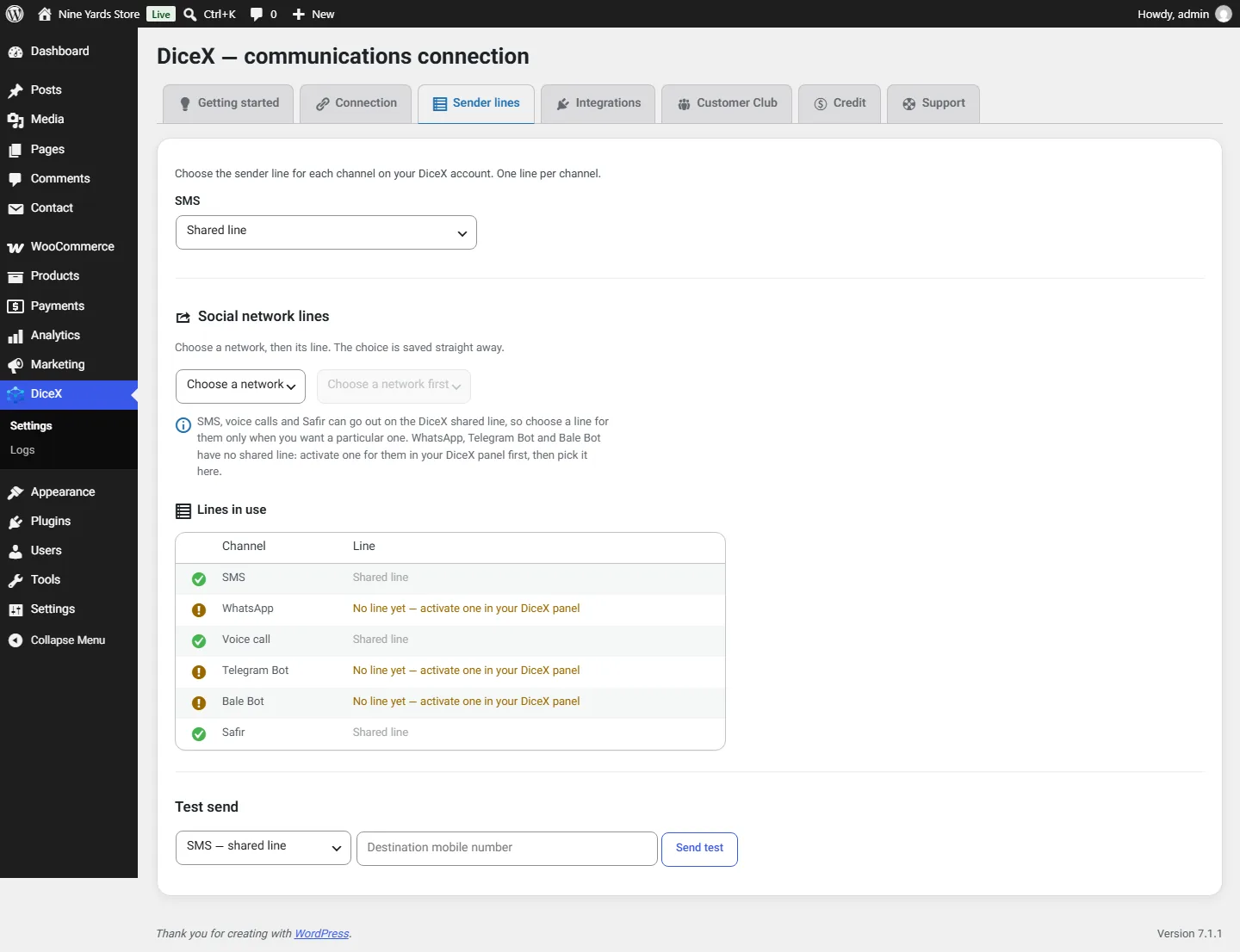
- افتح تبويب Sender lines. يمكن أن تُرسل الرسائل النصية والمكالمات الصوتية وSafir عبر الخط المشترك في DiceX، فاختر لها خطًا فقط إن أردت خطًا بعينه.
- واتساب وبوت تيليجرام وبوت بله ليس لها خط مشترك. فعّل خطًا لكل منها في لوحة DiceX أولًا، ثم اختره هنا.
- يعرض قسم Lines in use القنوات الجاهزة للإرسال. أدخل رقم جوال وأرسل رسالة تجريبية للتأكد.
من المفيد أن تعرف: القنوات التي تظهر لك تعتمد على المنطقة التي اخترتها في تبويب Connection.
التكاملات: ما الذي يرسل رسالة
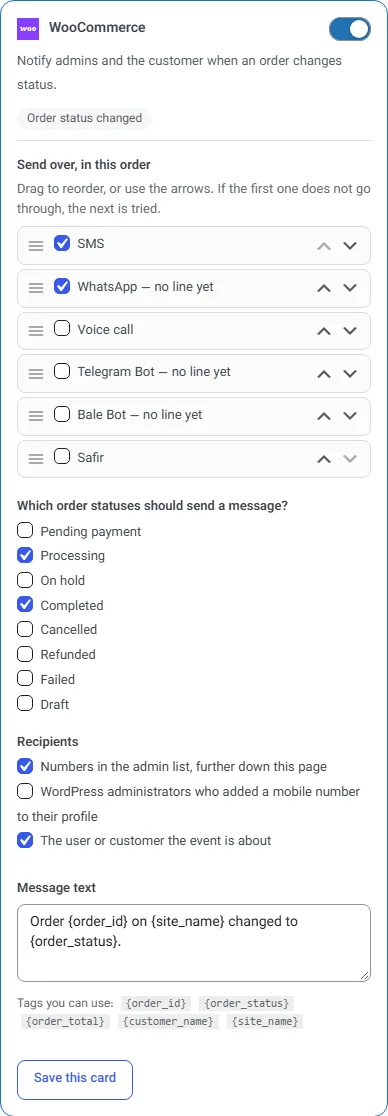
لكل إضافة تستمع إليها DiceX بطاقة. فعّل ما تحتاجه منها.
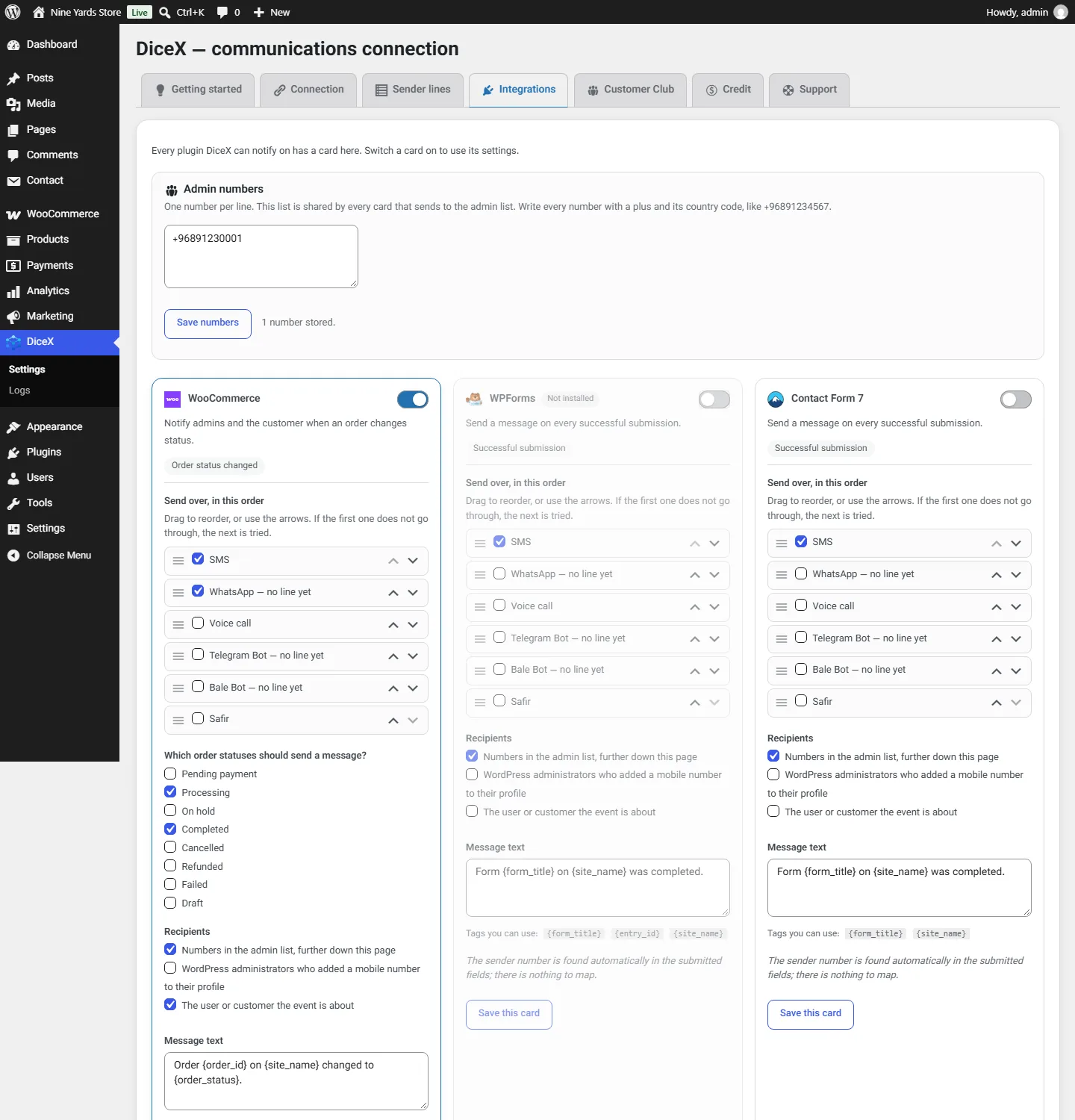
- افتح تبويب Integrations. تظهر البطاقة باهتة إذا لم تكن إضافتها مثبتة.
- أضف أولًا رقم جوالك مع رمز الدولة إلى ملفك الشخصي في ووردبريس من المستخدمون ← الملف الشخصي. حتى ذلك الحين تبقى البطاقات مقفلة، وإن ضغطت إحداها تشرح السبب وتعرض Open your profile.
- اكتب أرقام المديرين مرة واحدة، رقمًا في كل سطر، واضغط Save numbers. تستخدمها كل بطاقة ترسل إلى قائمة المديرين.
- فعّل بطاقة، واسحب القنوات بالترتيب الذي تريد تجربتها به: إن لم تصل الأولى، تُجرَّب التالية.
- اختر من يُبلَّغ: قائمة المديرين، أو مديري ووردبريس الذين أضافوا رقم جوال في ملفهم الشخصي، أو العميل أو من ملأ النموذج، أو أي مزيج منها.
- اكتب الرسالة بالوسوم المذكورة تحت الحقل، مثل
{order_id}أو{customer_name}، ثم اضغط Save this card. - النماذج لا تحتاج إلى ربط حقول: في WPForms وContact Form 7 وGravity Forms تجد الإضافة رقم الجوال بين القيم المرسلة. ومع Digits اختر DiceX أيضًا بوابةً للرسائل في إعدادات Digits نفسها.
من المفيد أن تعرف: البطاقات تستمع فقط. لا تغيّر شيئًا في الإضافات الأخرى، والإرسال الفاشل لا يعطّل أي طلب أو نموذج.
تسجيل الدخول بخطوتين
احمِ شاشة دخول ووردبريس برمز يُستخدم مرة واحدة.
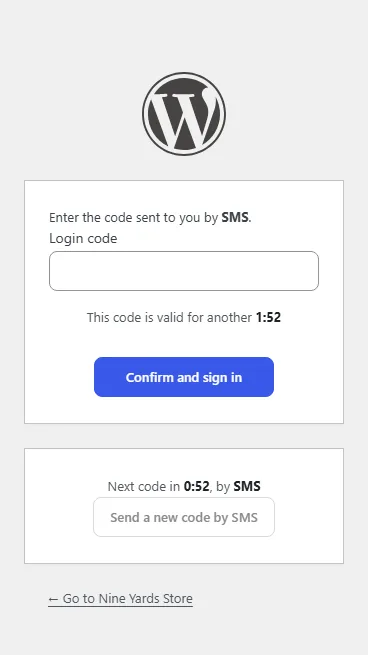
- في تبويب Integrations فعّل بطاقة DiceX two-step login واختر وضعًا: رمز بعد كلمة المرور، أو دخول دون كلمة مرور برقم الجوال فقط، أو الاثنين معًا.
- يُرسل الرمز إلى رقم الجوال في الملف الشخصي لكل مستخدم في ووردبريس. المستخدم الذي لا رقم له هناك يدخل بكلمة المرور وحدها.
- تذكر شاشة الدخول القناة التي أُرسل عبرها الرمز مع عدّ تنازلي. وإعادة الإرسال تنتقل إلى القناة التالية في ترتيبك.
- يصلح الرمز 120 ثانية. خمس محاولات خاطئة تُنهي المحاولة، ويمكن إعادة إرسال الرمز ثلاث مرات بفاصل دقيقة.
من المفيد أن تعرف: أُغلق الباب أمامك؟ أضف define( 'DICEX_CONNECT_DISABLE_LOGIN_OTP', true ); إلى wp-config.php فيتوقف تسجيل الدخول بخطوتين حتى تحذفه.
نادي العملاء
احتفظ بمستخدمي ووردبريس وعملاء ووكومرس في ناديك على DiceX، موزعين على مستويات تحددها أنت.
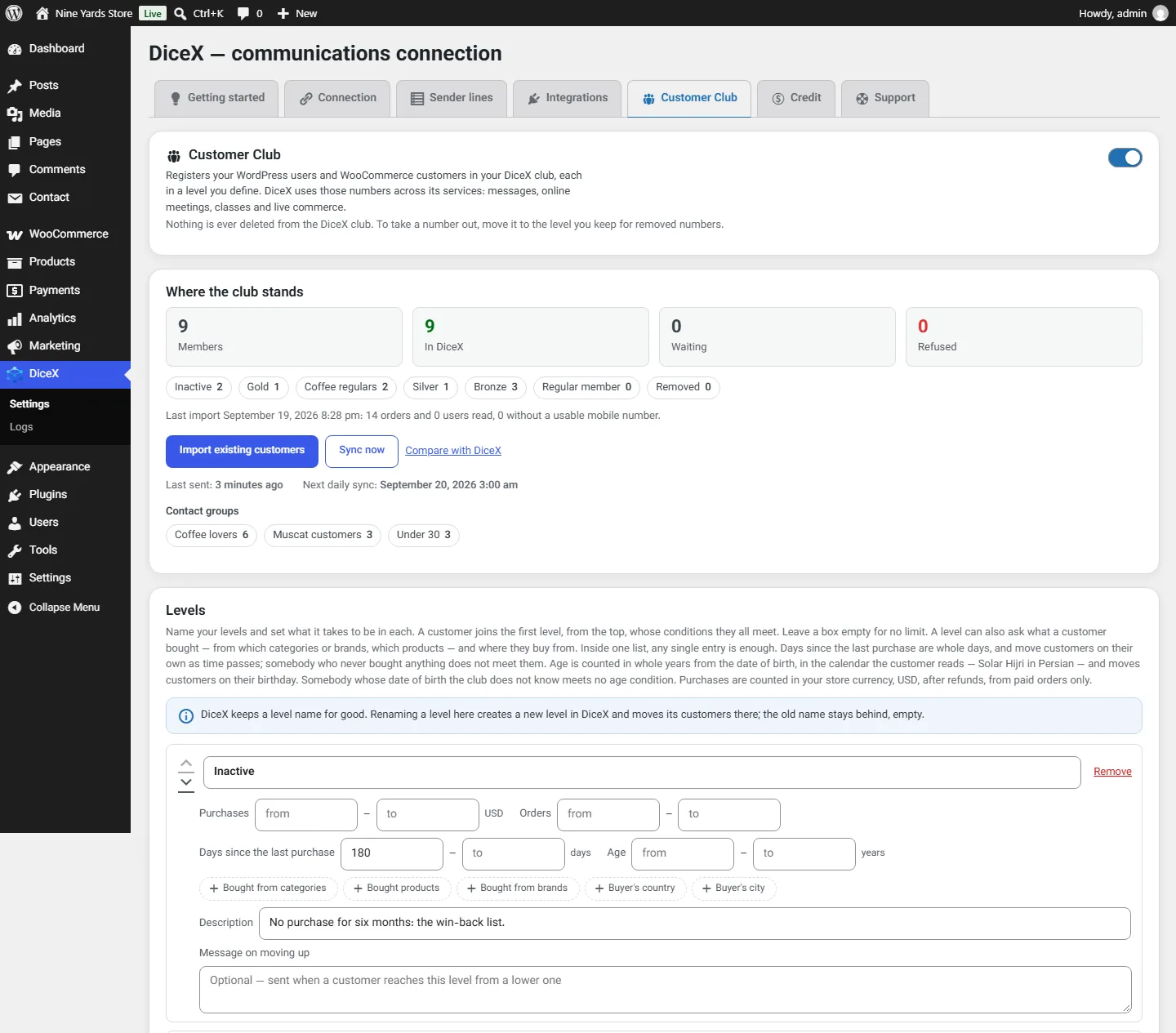
- افتح تبويب Customer Club وفعّله. اختر أولًا من ينضم: كل العملاء، أو من يوافق فقط بوضع علامة.
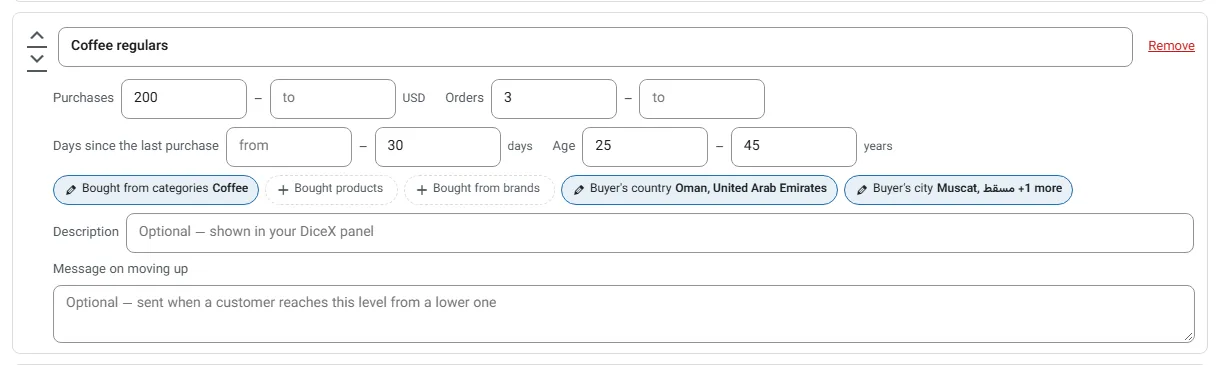
- حدّد مستوياتك بأي أسماء وبأي ترتيب. يوضع كل عميل في أول مستوى، من الأعلى، يستوفي كل شروطه.
- ضع لكل مستوى شروطه: المبلغ المنفق، وعدد الطلبات، والأيام منذ آخر شراء، والعمر، وفئة المنتج، والمنتج، والعلامة التجارية، والدولة أو المدينة. يعرض Count customers عدد المطابقين قبل الحفظ.
- أضف مجموعات جهات اتصال بجانب المستويات إن أردت. يكون العميل في كل مجموعة يطابقها، حتى 20 مجموعة.
- اختياري: رسالة ترحيب للأعضاء الجدد، ورسالة عند انتقال أحدهم إلى مستوى أعلى، بكل لغة يستخدمها موقعك.
- اختر طريقة المزامنة: لحظة وقوع الأحداث، أو مرة يوميًا في وقت تختاره، أو الاثنين. ثم اضغط Import existing customers. لا يُرسل شيء قبل أن ترى الأعداد وتوافق عليها.
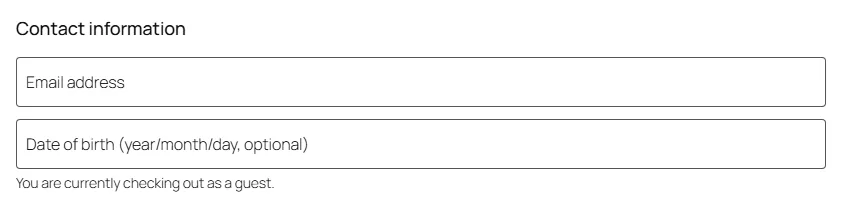
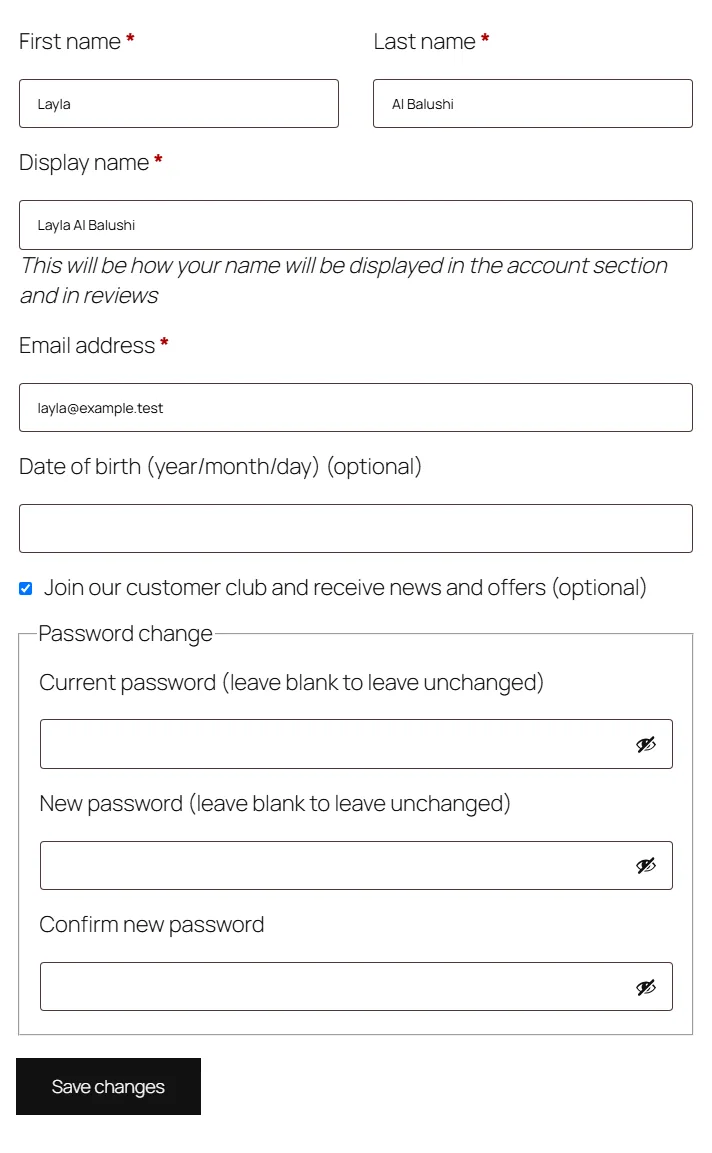
- يظهر حقل تاريخ الميلاد في صفحة الدفع والتسجيل والحساب، بالتقويم الهجري الشمسي أو الميلادي. ويمكن للعميل مغادرة النادي من حسابه في أي وقت.
من المفيد أن تعرف: لا يُحذف شيء من DiceX: العميل الذي يغادر ينتقل إلى مستوى الأرقام المحذوفة. وتهاني أعياد الميلاد ترسلها لوحة DiceX لا الإضافة.
الرصيد: عرضه وشحنه
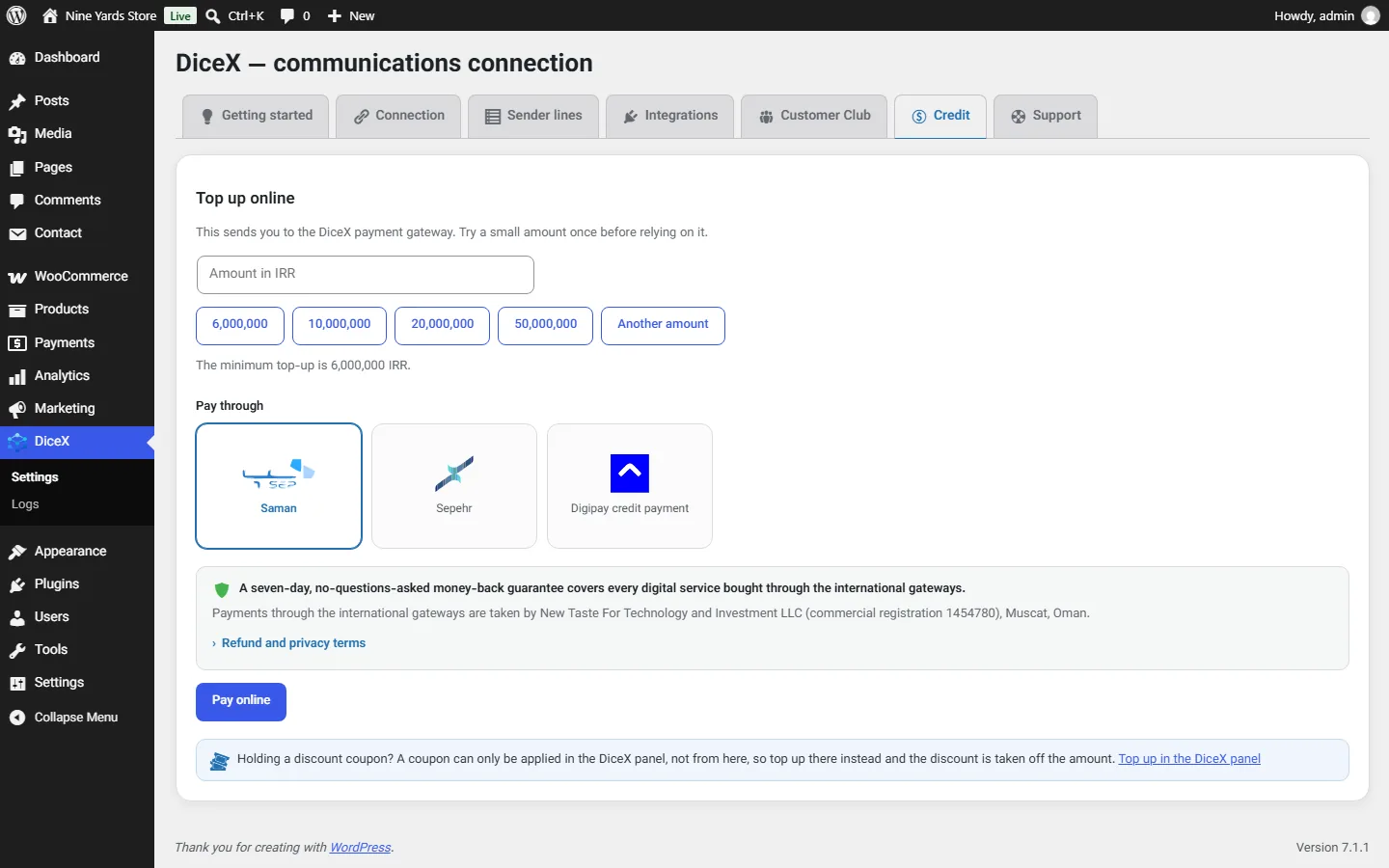
اطّلع على رصيد حسابك في DiceX واشحنه دون مغادرة ووردبريس.
- افتح تبويب Credit لترى رصيدك.
- اختر مبلغًا أو اكتب مبلغك، واختر إحدى البوابات المعروضة لمنطقتك، ثم اضغط Pay online. في إيران هي سامان وسپهر وديجيپي.
- لديك قسيمة خصم؟ تُطبَّق القسائم في لوحة DiceX فقط، فاشحن من هناك.
من المفيد أن تعرف: جرّب مبلغًا صغيرًا مرة قبل أن تعتمد عليه.
السجلات والدعم
اعرف ما حدث، واطلب المساعدة من DiceX من داخل ووردبريس.
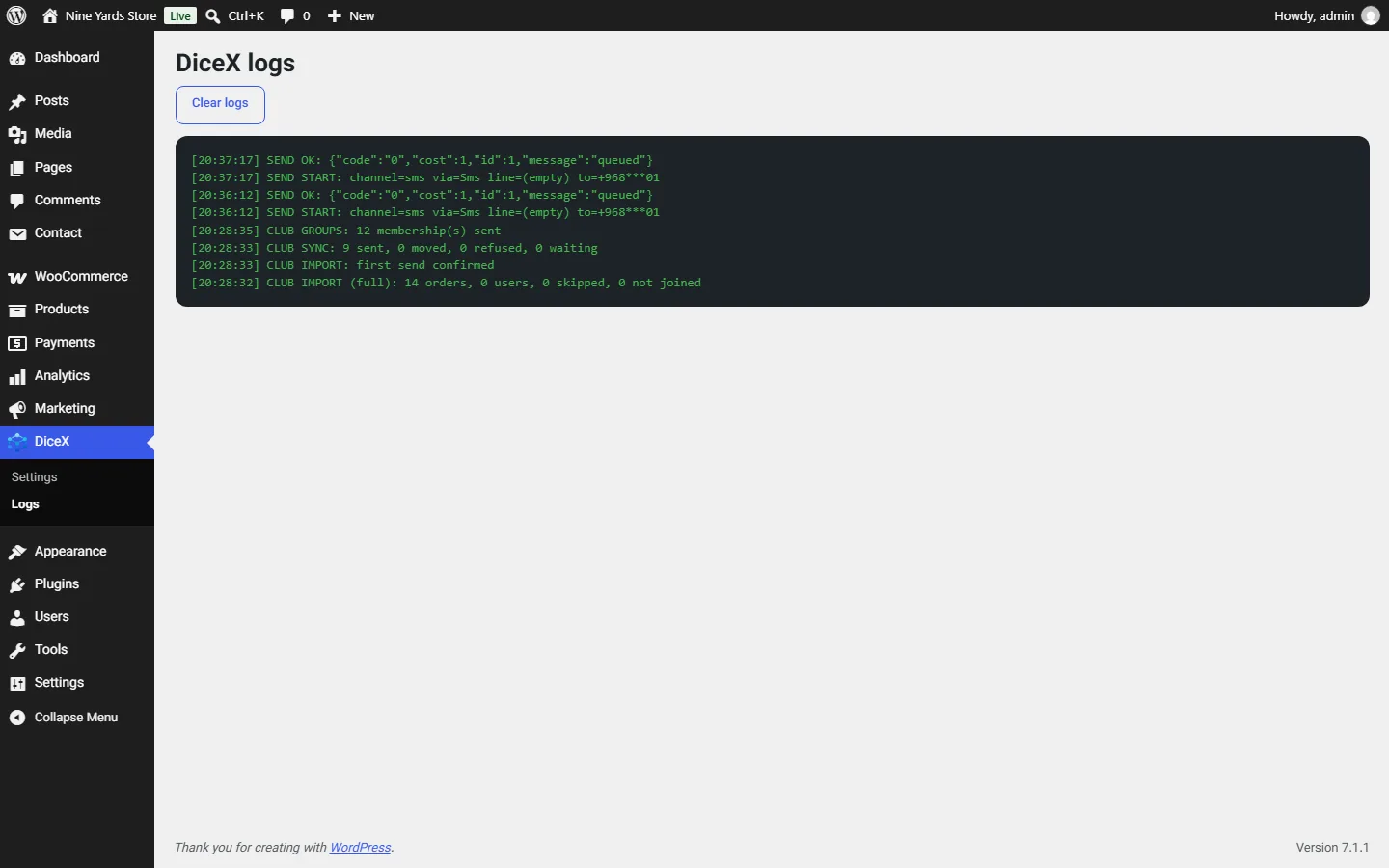
- افتح DiceX ← Logs لترى آخر الأحداث: الرسائل المرسلة والأخطاء ومحاولات الدخول، مع إخفاء جزء من الأرقام.
- ما زالت المشكلة قائمة؟ افتح تبويب Support واكتب بريدك الإلكتروني والموضوع وما حدث. تصل الرسالة إلى دعم DiceX عبر بريد موقعك نفسه.
- يُرفق سجل الإضافة ما لم تُلغِ تحديده، مع تقصير عناوين البريد وIP. لا يُرسل مفتاح API أبدًا. ويصلك الرد على البريد الذي كتبته.
من المفيد أن تعرف: يمكن للموقع إرسال رسالة دعم واحدة في الدقيقة وخمس رسائل في اليوم.
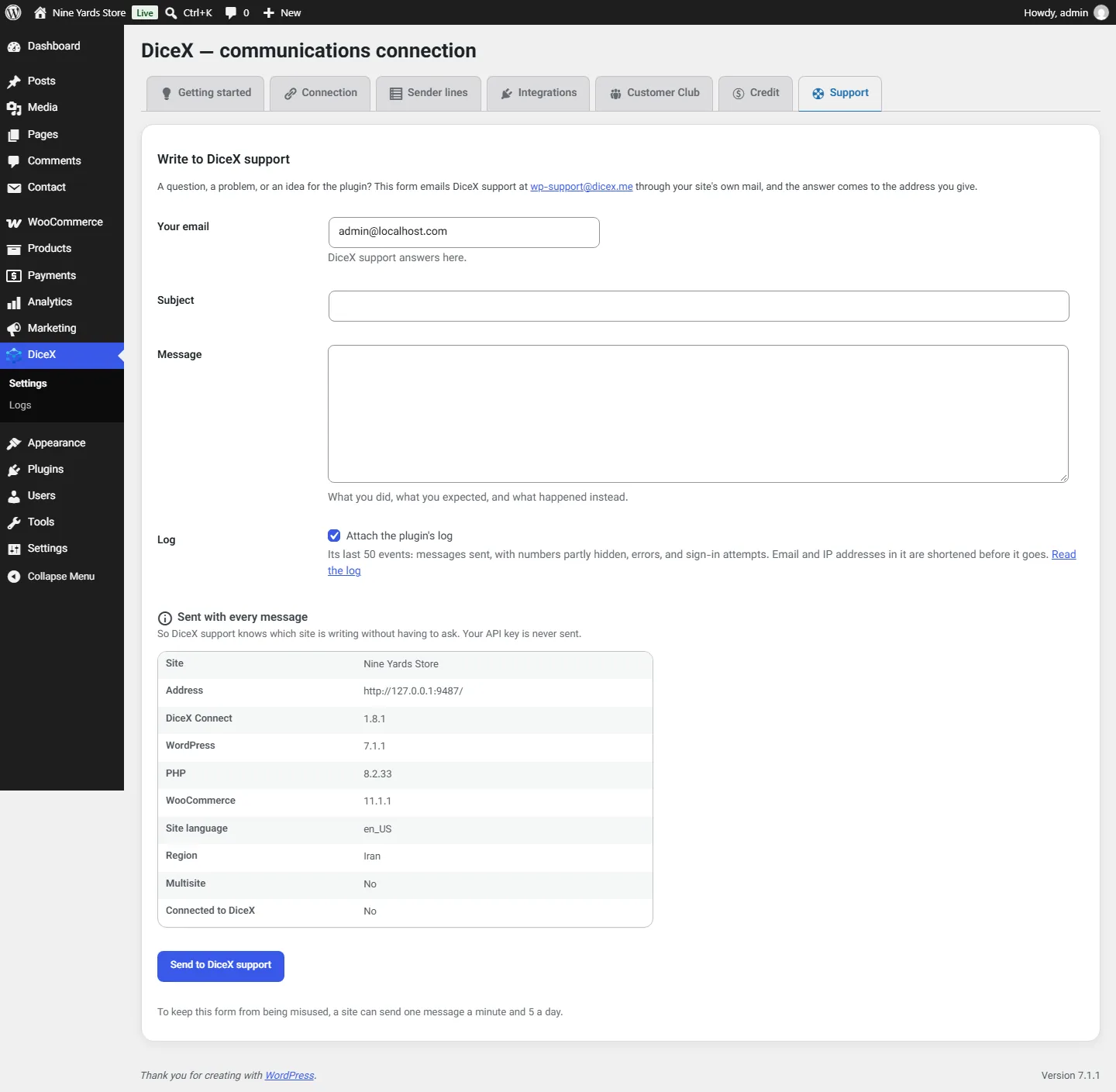
الشاشات من DiceX Connect 1.8.1 على متجر تجريبي. الأسماء والأرقام والأرصدة أمثلة.