
راهاندازی DiceX Connect، قدمبهقدم
یک گشت کوتاه در همهٔ صفحههای افزونه، به همان ترتیبی که با آنها کار میکنید. هر مرحله تصویر واقعی همان صفحه را دارد تا بدانید دنبال چه بگردید.
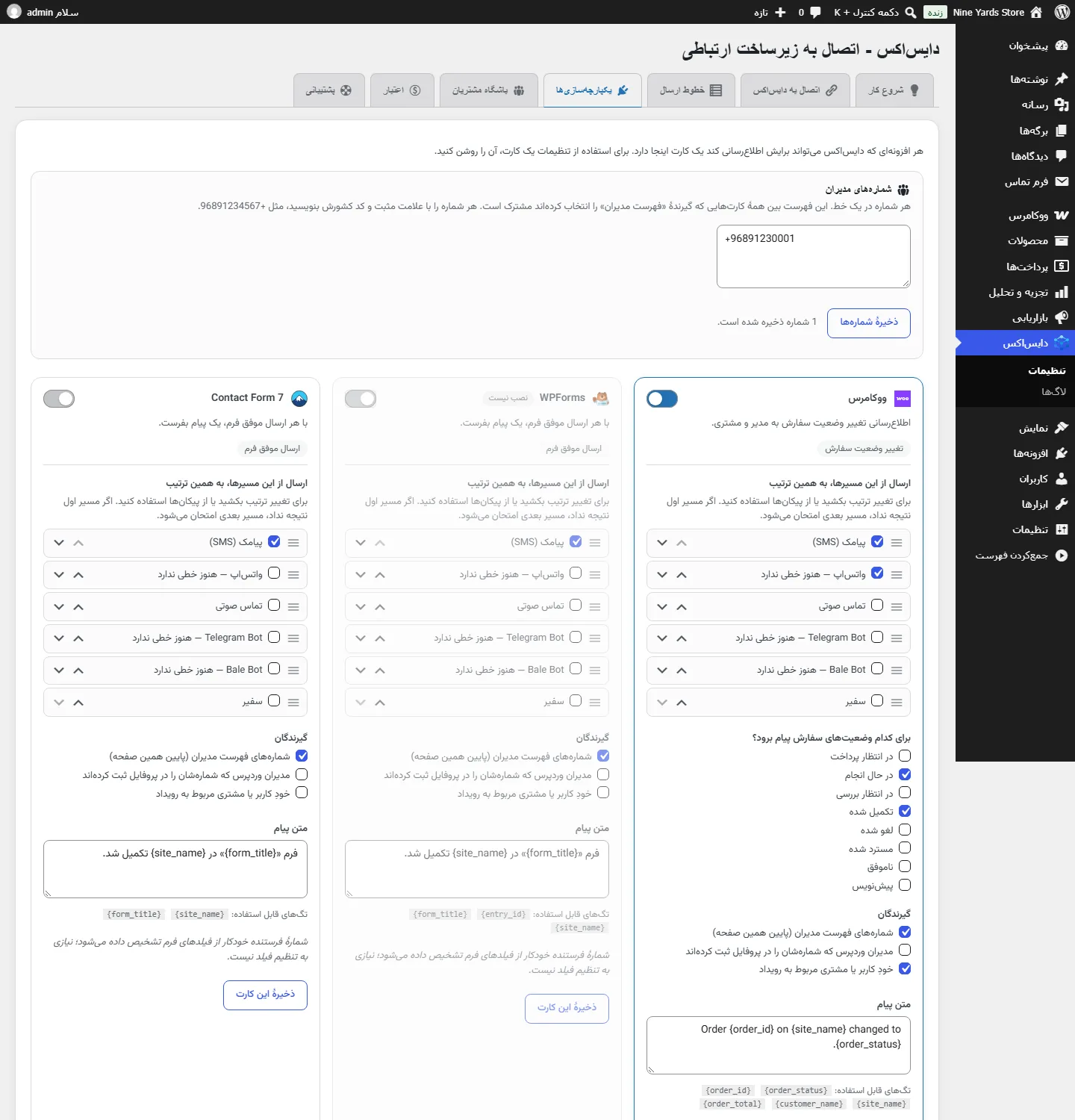
نصب و باز کردن افزونه
همهچیز با یک حساب دایساکس و یک API Key شروع میشود. خود افزونه رایگان است.
- در پیشخوان وردپرس به افزونهها ← افزودن بروید، «DiceX Connect» را جستوجو کنید، نصب و فعالش کنید.
- منوی دایساکس به نوار کناری اضافه میشود و با تب «شروع کار» باز میشود که توضیح میدهد افزونه چه میکند.
- هنوز حساب دایساکس ندارید؟ «ایجاد حساب کاربری» را بزنید. عضو هستید؟ «دریافت API Key» را بزنید و کلید را از پنل دایساکس کپی کنید.
خوب است بدانید: تا API Key را وارد نکنید، هیچ دادهای از سایت شما بیرون نمیرود.
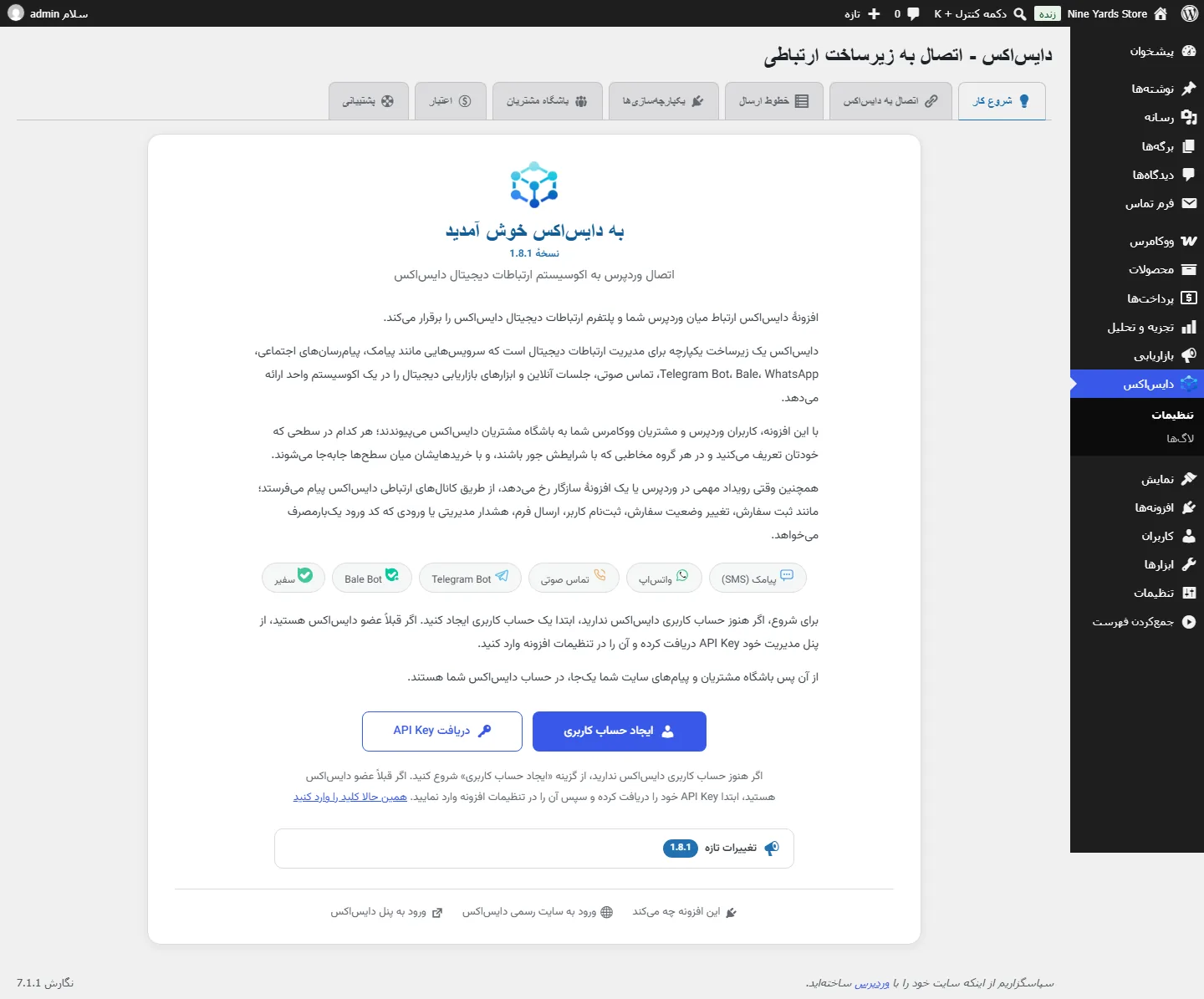
اتصال: کلید و منطقهٔ شما
در این تب به افزونه میگویید چه کسی هستید و کجا کار میکنید.
- API Key را بچسبانید و «بررسی اتصال» را بزنید.
- منطقه را انتخاب کنید: ایران، GCC یا World Wide. منطقه تعیین میکند افزونه کدام کانالها و درگاههای پرداخت را نشان دهد. هیچ اطلاعاتی دربارهٔ منطقه به دایساکس فرستاده نمیشود.
- اگر ورود دومرحلهای را به کار میبرید، طول کد را تعیین کنید: ۴ تا ۸ رقم، پیشفرض ۶ رقم.
- اختیاری: زبان پیام، زبان تماس صوتی، یک خط دربارهٔ زمان انقضای کد و زمان رویداد، و نامی که در پیامها جای
{site_name}مینشیند.
خوب است بدانید: در پیامک فارسی، آن خط اضافه ممکن است یک پیامک پولی را به دو پیامک تبدیل کند. در واتساپ، تلگرام و بله هزینهای ندارد.
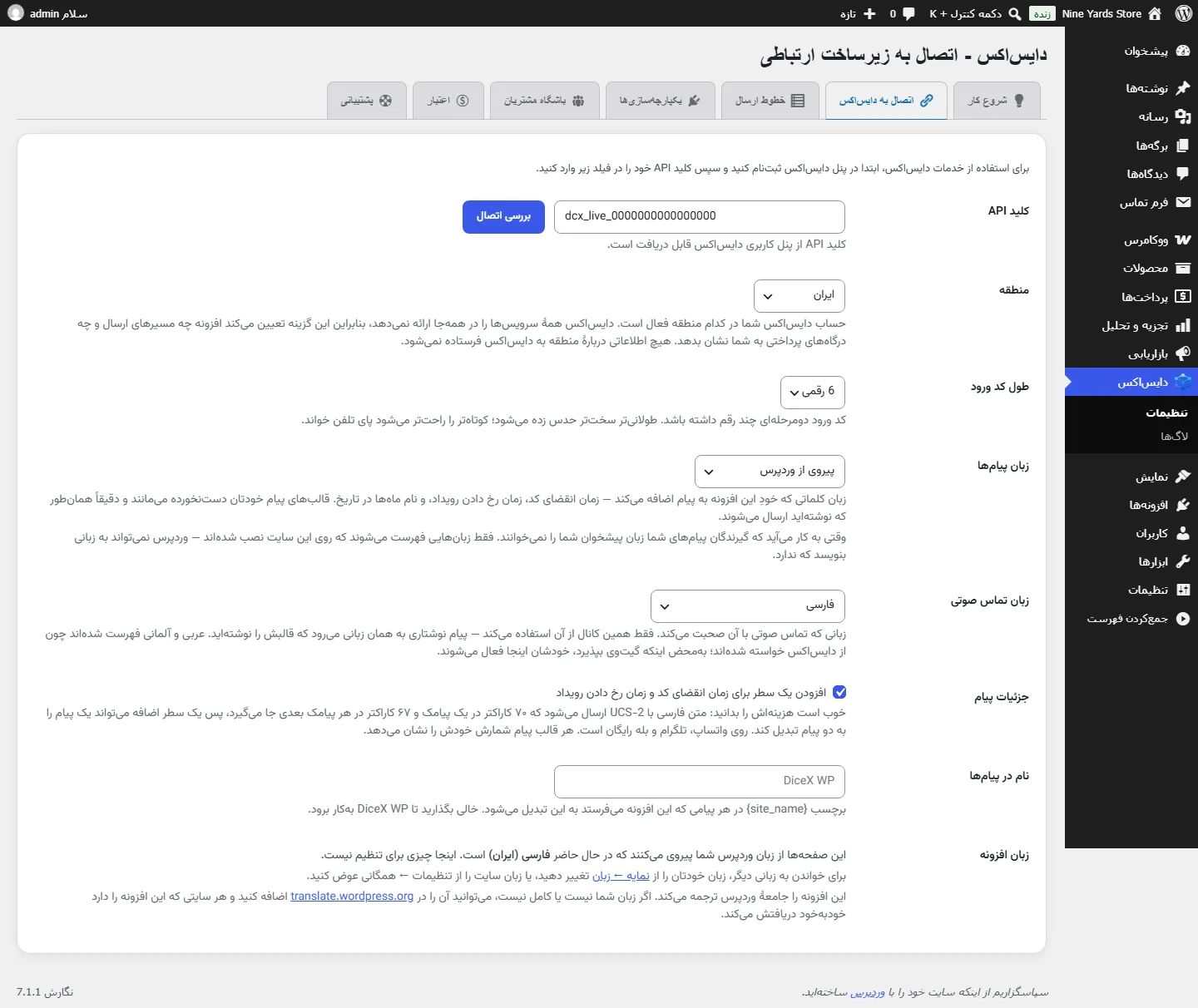
خطوط ارسال: پیام از کدام خط برود
هر کانال از یک خط در حساب دایساکس شما پیام میفرستد.
- تب «خطوط ارسال» را باز کنید. پیامک، تماس صوتی و سفیر میتوانند از خط مشترک دایساکس بروند؛ فقط وقتی خط خاصی میخواهید، برایشان خط انتخاب کنید.
- واتساپ، ربات تلگرام و ربات بله خط مشترک ندارند. اول در پنل دایساکس برای هر کدام خط فعال کنید، بعد اینجا انتخابش کنید.
- بخش «خطهای انتخابشده» نشان میدهد کدام کانال آمادهٔ ارسال است. یک شمارهٔ موبایل وارد کنید و پیام آزمایشی بفرستید.
خوب است بدانید: کانالهایی که میبینید به منطقهای بستگی دارد که در تب اتصال انتخاب کردهاید.
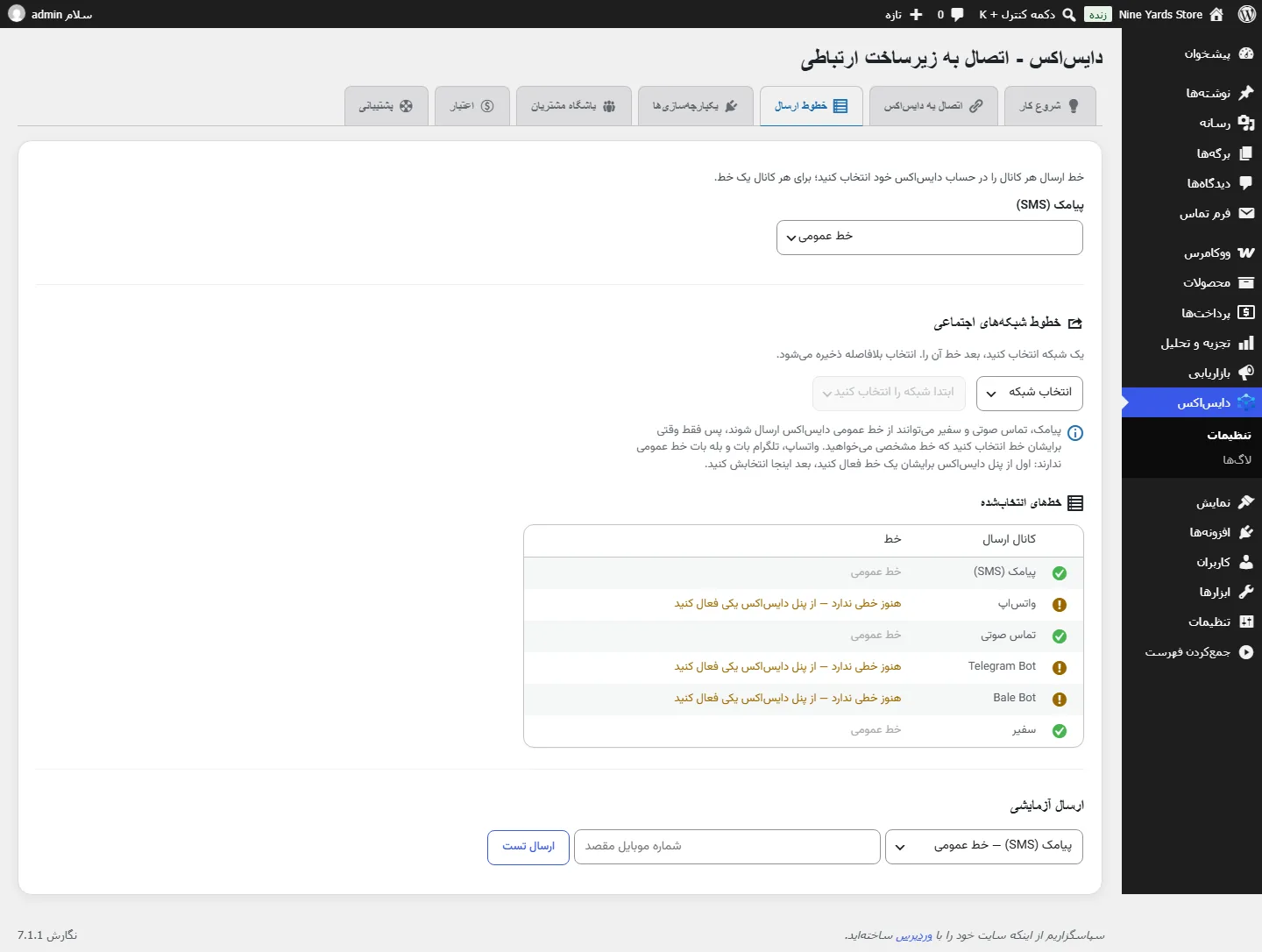
یکپارچهسازیها: چه چیزی پیام میفرستد
برای هر افزونهای که دایساکس به آن گوش میدهد یک کارت هست. هر کدام را لازم دارید روشن کنید.
- تب «یکپارچهسازیها» را باز کنید. کارتی که افزونهاش نصب نیست کمرنگ دیده میشود.
- اول شمارهٔ موبایل خودتان را، با کد کشور، در پروفایل وردپرس (کاربران ← شناسنامه) وارد کنید. تا آن موقع کارتها قفل میمانند و اگر یکی را بزنید، دلیلش را میگوید و دکمهٔ «رفتن به پروفایل» را نشان میدهد.
- شمارههای مدیران را یک بار، هر شماره در یک خط، وارد کنید و «ذخیرهٔ شمارهها» را بزنید. همهٔ کارتهایی که به فهرست مدیران پیام میدهند از همین فهرست استفاده میکنند.
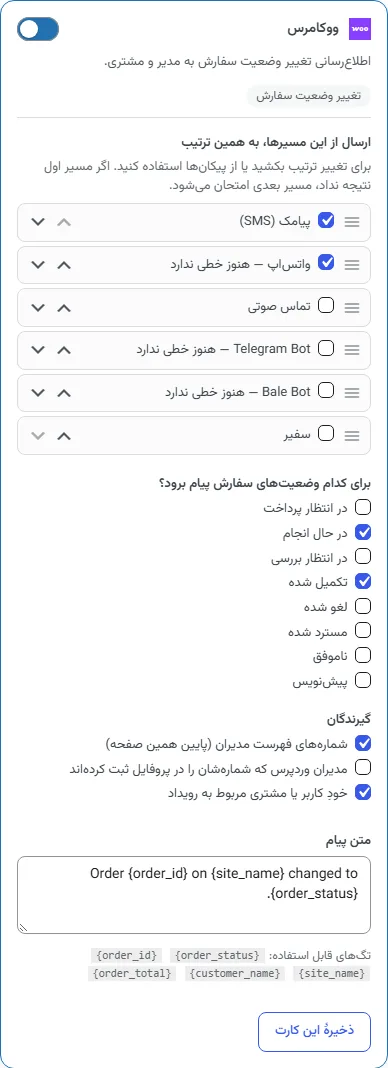
- یک کارت را روشن کنید. کانالها را به ترتیبی که میخواهید بکشید: اگر اولی نرسید، بعدی امتحان میشود.
- گیرنده را انتخاب کنید: فهرست مدیران، مدیران وردپرس که در پروفایلشان شماره دارند، خود مشتری یا کسی که فرم را پر کرده، یا ترکیبی از اینها.
- متن پیام را با برچسبهایی که زیر کادر آمده، مثل
{order_id}یا{customer_name}، بنویسید و «ذخیرهٔ این کارت» را بزنید. - فرمها نیازی به تنظیم فیلد ندارند: در WPForms، Contact Form 7 و Gravity Forms افزونه خودش شمارهٔ موبایل را میان مقادیر فرم پیدا میکند. برای دیجیتس، در تنظیمات درگاه پیامک خود دیجیتس هم دایساکس را انتخاب کنید.
خوب است بدانید: کارتها فقط گوش میدهند. چیزی را در افزونههای دیگر تغییر نمیدهند و ارسال ناموفق هیچوقت سفارش یا فرم را خراب نمیکند.
ورود دومرحلهای
صفحهٔ ورود وردپرس را با کد یکبارمصرف امن کنید.
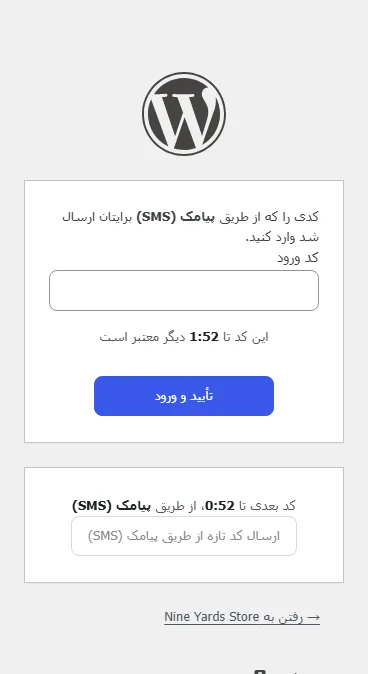
- در تب «یکپارچهسازیها» کارت ورود دومرحلهای دایساکس را روشن کنید و یک حالت انتخاب کنید: کد بعد از رمز عبور، ورود بدون رمز فقط با شمارهٔ موبایل، یا هر دو.
- کد به شمارهٔ موبایلِ پروفایل وردپرس هر کاربر فرستاده میشود. کاربری که آنجا شماره ندارد فقط با رمز عبور وارد میشود.
- صفحهٔ ورود میگوید کد از کدام کانال رفته و شمارش معکوس دارد. ارسال دوباره سراغ کانال بعدی در ترتیب شما میرود.
- هر کد ۱۲۰ ثانیه اعتبار دارد. پنج بار اشتباه، تلاش را تمام میکند و کد را میشود سه بار، با فاصلهٔ یک دقیقه، دوباره فرستاد.
خوب است بدانید: راه ورودتان بسته شد؟ این خط را به wp-config.php اضافه کنید: define( 'DICEX_CONNECT_DISABLE_LOGIN_OTP', true ); تا وقتی آن را برندارید، ورود دومرحلهای خاموش میماند.
باشگاه مشتریان
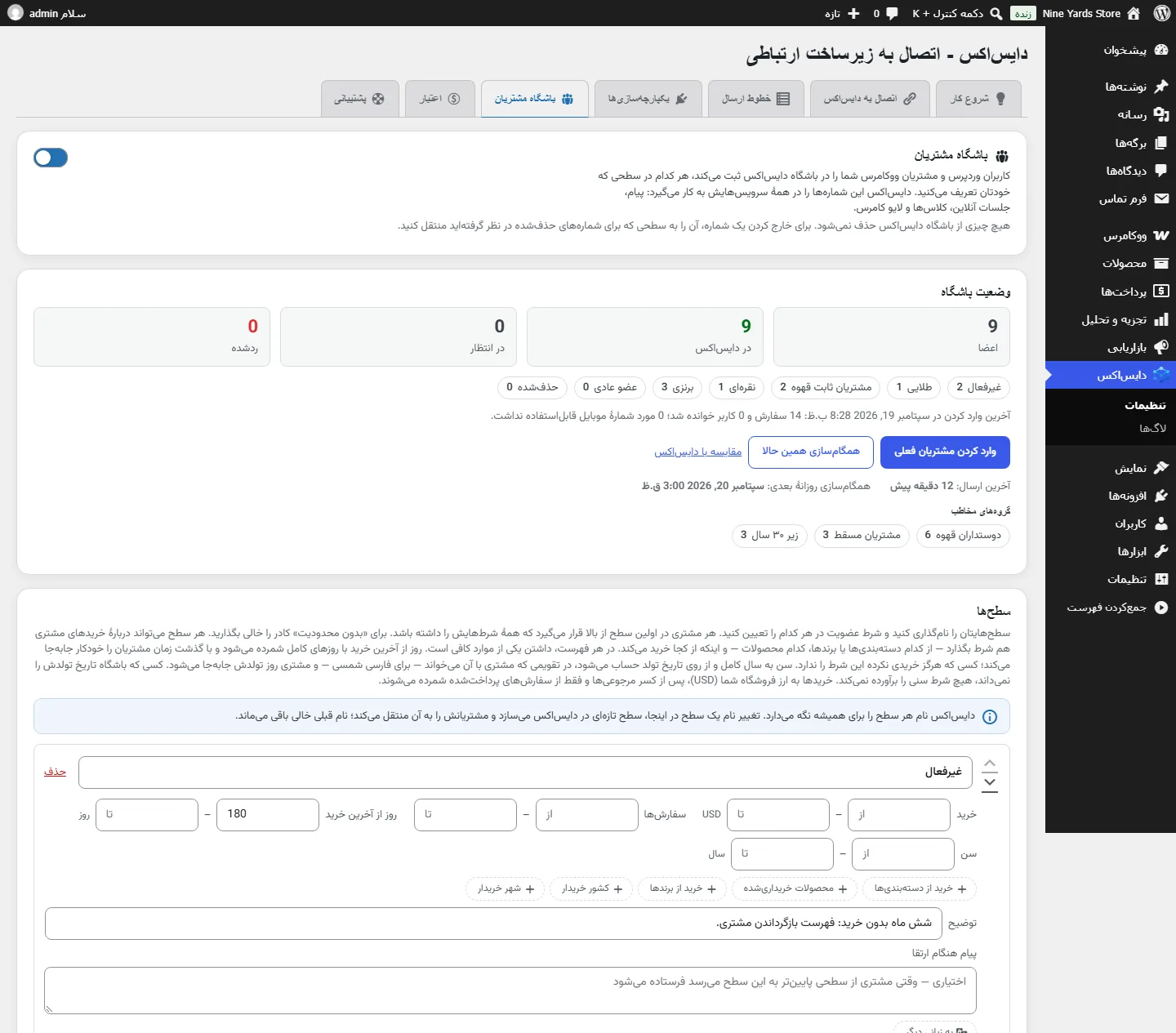
کاربران وردپرس و مشتریان ووکامرس را در باشگاه خودتان در دایساکس، در سطحهایی که تعریف میکنید، نگه دارید.
- تب «باشگاه مشتریان» را باز و روشنش کنید. اول انتخاب کنید چه کسانی عضو شوند: همهٔ مشتریان، یا فقط کسانی که با زدن تیک موافقت میکنند.
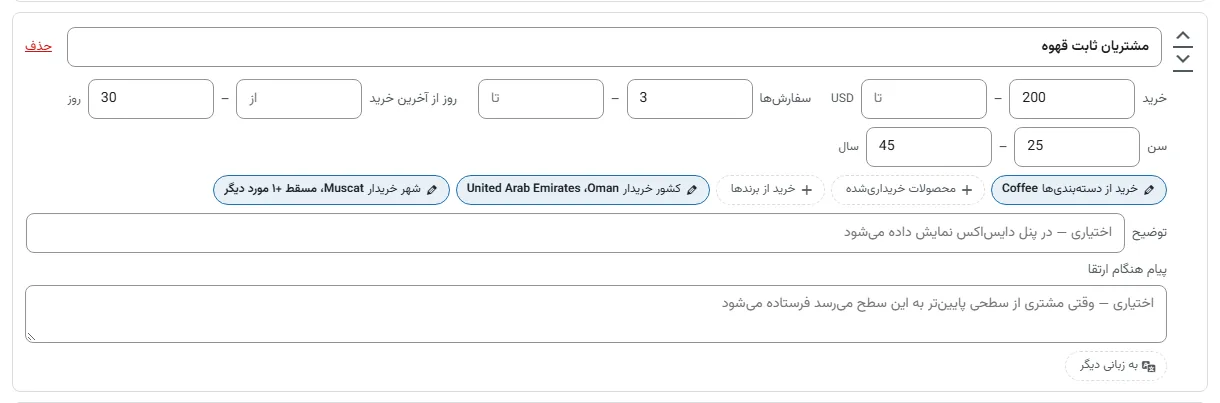
- سطحها را با هر نام و هر ترتیبی تعریف کنید. هر مشتری در اولین سطحی، از بالا، قرار میگیرد که همهٔ شرطهایش را داشته باشد.
- برای هر سطح شرط بگذارید: مبلغ خرید، تعداد سفارش، روز از آخرین خرید، سن، دستهٔ محصول، محصول، برند، کشور یا شهر. «شمارش مشتریان» پیش از ذخیره نشان میدهد چند نفر در آن سطح قرار میگیرند.
- اگر بخواهید، کنار سطحها گروه مخاطب هم بسازید. هر مشتری در همهٔ گروههایی است که شرطشان را دارد؛ تا ۲۰ گروه.
- اختیاری: پیام خوشآمد برای عضوهای تازه و پیامی برای وقتی کسی به سطح بالاتر میرود، به هر زبانی که سایتتان دارد.
- روش همگامسازی را انتخاب کنید: همان لحظه، روزی یک بار در ساعتی که تعیین میکنید، یا هر دو. بعد «وارد کردن مشتریان فعلی» را بزنید. تا شمارشها را نبینید و تأیید نکنید، چیزی فرستاده نمیشود.
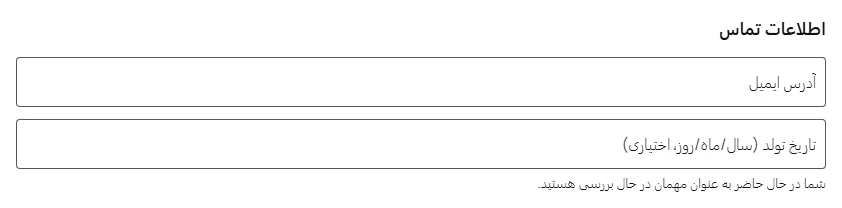
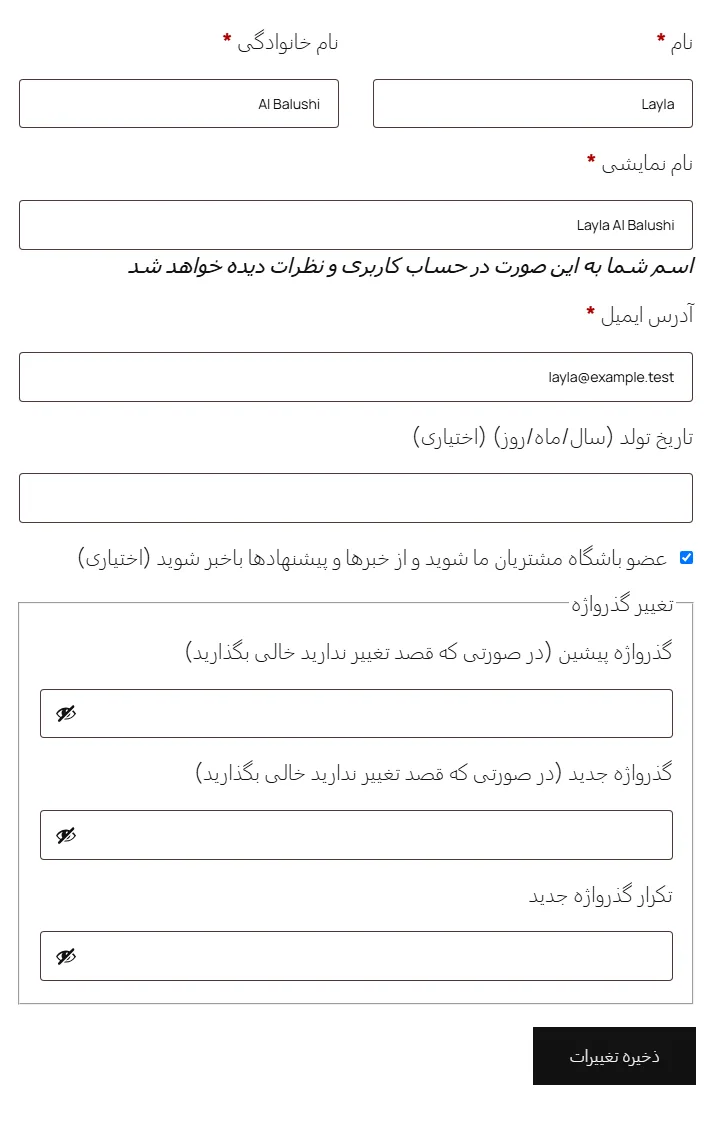
- فیلد تاریخ تولد در صفحهٔ پرداخت، ثبتنام و حساب کاربری، به تقویم شمسی یا میلادی، ظاهر میشود. مشتری هر وقت بخواهد میتواند از حساب خودش از باشگاه خارج شود.
خوب است بدانید: چیزی از دایساکس حذف نمیشود: مشتریای که خارج میشود به سطح شمارههای حذفشده میرود. تبریک تولد را پنل دایساکس میفرستد، نه افزونه.
اعتبار: موجودی و شارژ
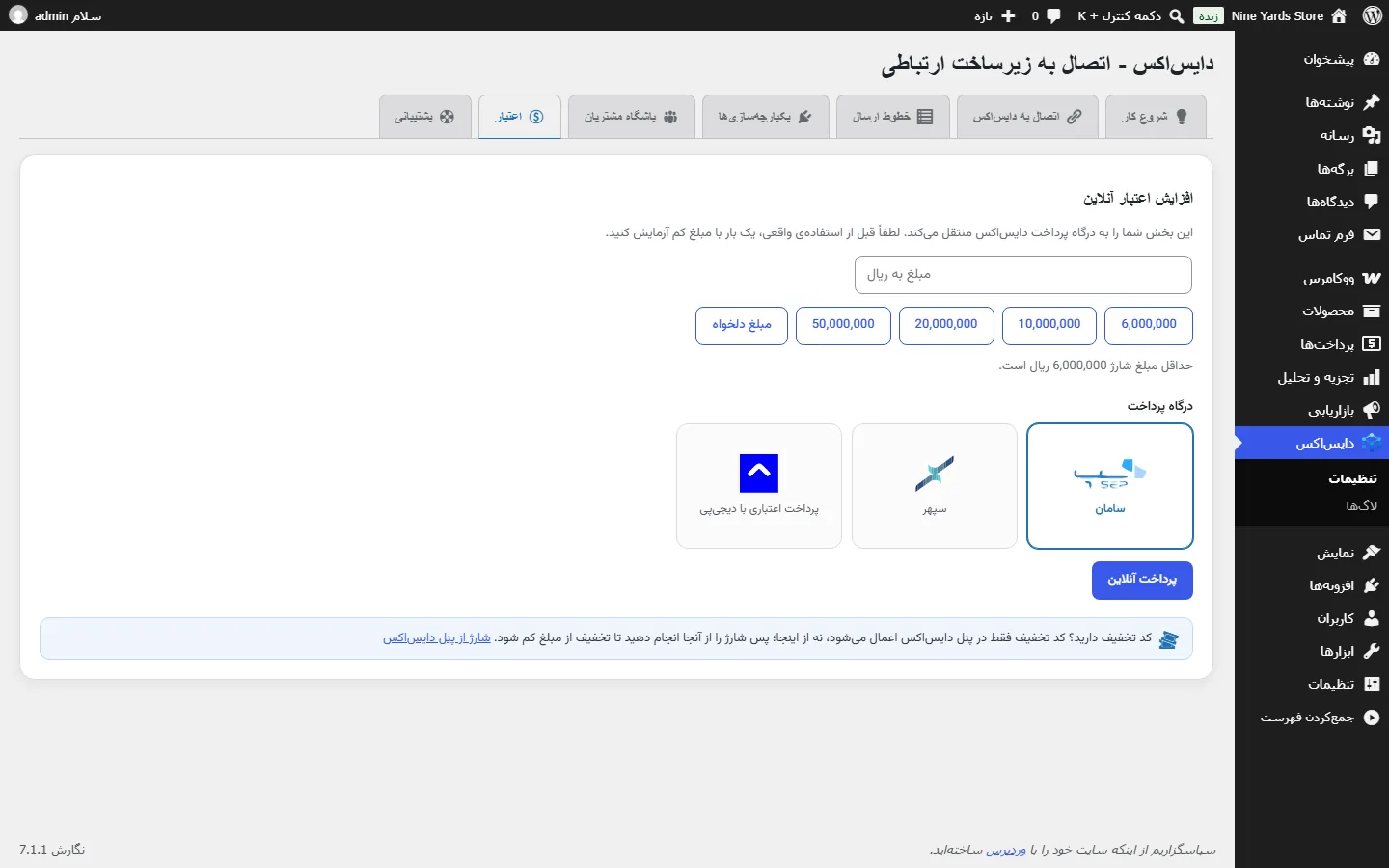
موجودی حساب دایساکس را ببینید و بدون خروج از وردپرس شارژش کنید.
- تب «اعتبار» را باز کنید تا موجودی را ببینید.
- یک مبلغ انتخاب کنید یا مبلغ دلخواه بنویسید، یکی از درگاههایی را که برای منطقهٔ شما نمایش داده میشود انتخاب کنید و «پرداخت آنلاین» را بزنید. در ایران این درگاهها سامان، سپهر و دیجیپیاند.
- کد تخفیف دارید؟ کد تخفیف فقط در پنل دایساکس اعمال میشود؛ پس از همانجا شارژ کنید.
خوب است بدانید: پیش از اینکه به آن تکیه کنید، یک بار با مبلغ کم امتحانش کنید.
لاگها و پشتیبانی
ببینید چه اتفاقی افتاده و از داخل وردپرس از دایساکس کمک بگیرید.
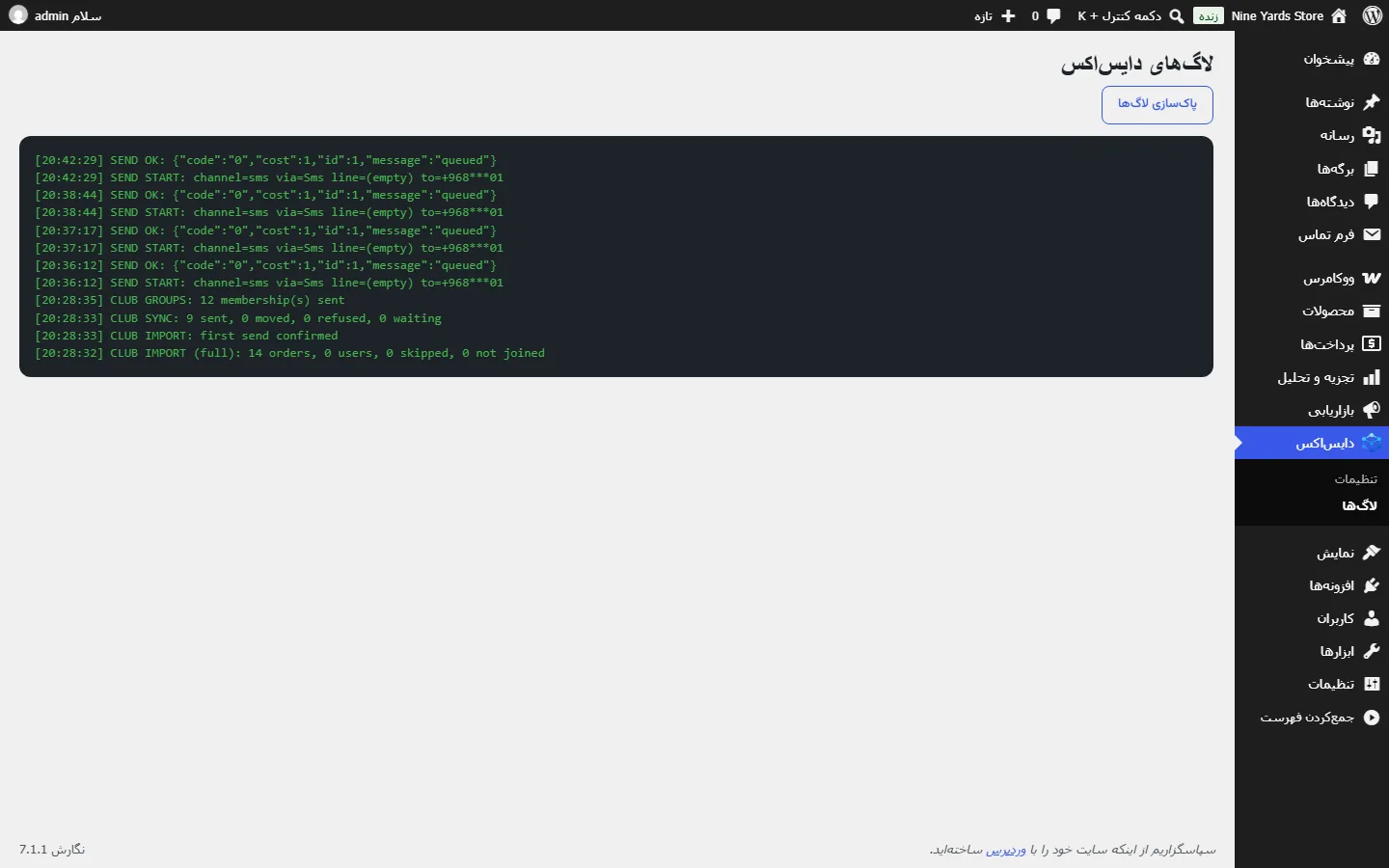
- از منوی دایساکس «لاگها» را باز کنید تا آخرین رویدادها را ببینید: پیامهای ارسالشده، خطاها و تلاشهای ورود، با شمارههای نیمهپنهان.
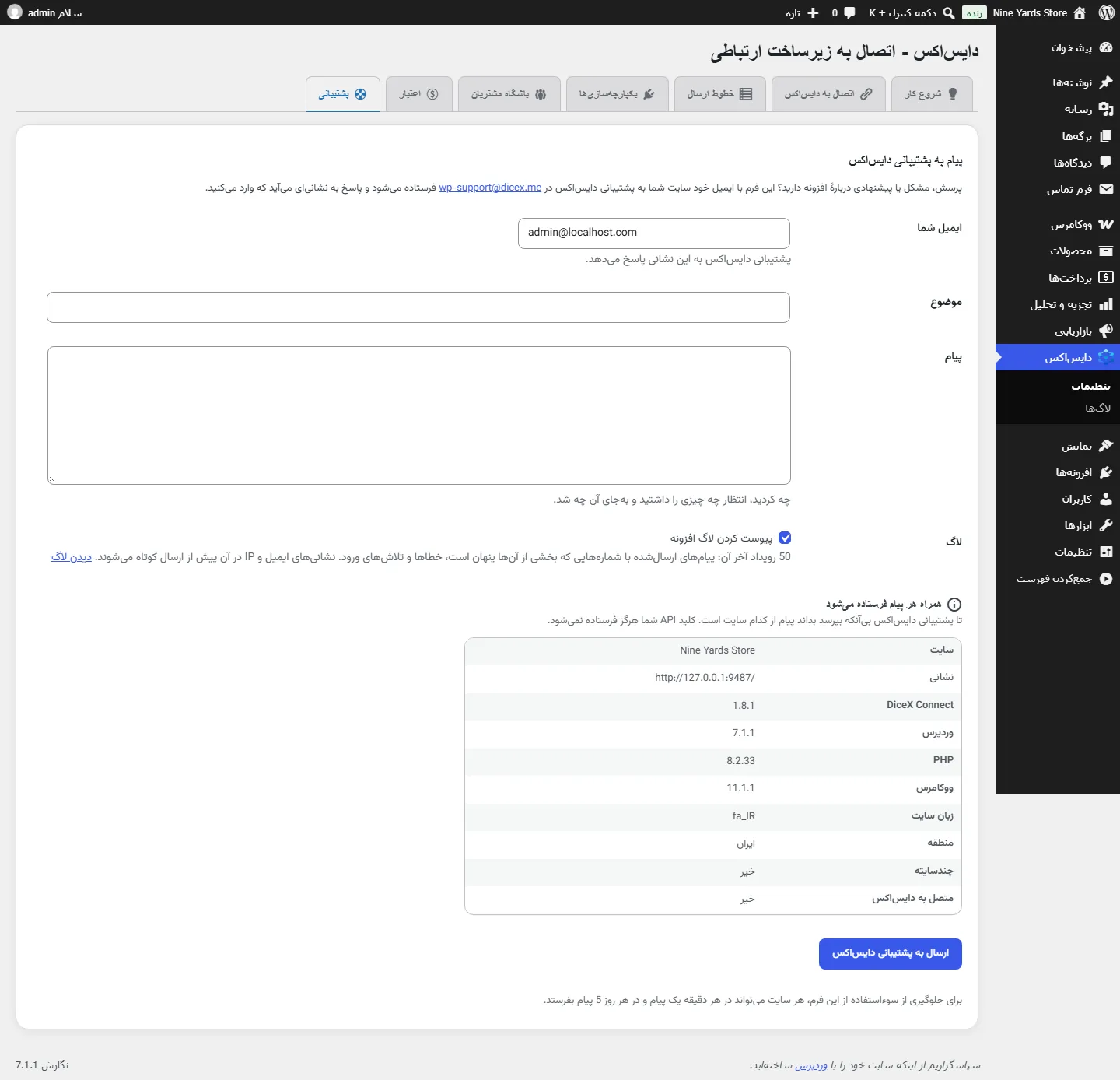
- هنوز مشکل دارید؟ تب «پشتیبانی» را باز کنید و ایمیل، موضوع و شرح ماجرا را بنویسید. پیام با ایمیلِ خود سایت به پشتیبانی دایساکس میرود.
- گزارش افزونه پیوست میشود، مگر تیکش را بردارید؛ ایمیلها و IPها در آن کوتاه میشوند. API Key هرگز فرستاده نمیشود. پاسخ به همان ایمیلی میآید که نوشتهاید.
خوب است بدانید: هر سایت میتواند دقیقهای یک پیام و روزی پنج پیام به پشتیبانی بفرستد.
تصویرها از DiceX Connect نسخهٔ ۱٫۸٫۱ روی یک فروشگاه نمایشی است. نامها، شمارهها و موجودیها نمونهاند.